
Contents - Index - Previous - Next
Lomake - lomakekeskus
Kääntänyt Esa Lahtomaa 2016/2017/2018
Tarkistamaton versio!
Lomakekeskus päästään klikkaamalla Lomakekeskus painiketta Työkalupalkki - raportit välilehdeltä Työkalupalkki työkalupalkista.
Lomakekeskus on keskitetty hakemisto useille tyhjille lomakkeille, jotka ovat käytettävissä Legacyssa. Näihin kuuluvat suuri määrä väestölaskentalomakkeita, sukulaisuussuhdekaavioita, tutkimuslomakkeita ja muita. Kun uusia lomakkeita tehdään, ne lisätään automaattisesti Lomakekeskukseen seuraavassa Legacy päivityksessä.
Lomakeluettelo
Luettelo käytettävissä olevista lomakkeista rakentuu lomaketiedostojen nimistä lomakekansiossa.
Kun luettelo näytetään ensi kertaa, se on kutistetussa muodossa näyttäen ainoastaan ylätason ryhmät. Esimerkiksi:
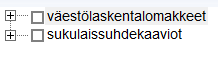
Tämä esimerkki näyttää kolme lomakeryhmää, Väestölaskenta, Sukulaisuussuhdekaaviot ja Tutkimus.
Laajenna ja kutista osiot
Laajentaaksesi ryhmää, klikkaa plussa merkkiä ryhmän vasemmalla puolella (tai paina plussa näppäintä, kun rivi on korostettuna). Alikategoriat näytetään. Esimerkiksi, mikäli klikkaat plussa merkkiä ryhmän Väestölaskentalomakkeet vasemmalla puolella, näet:
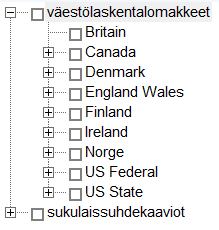
Tämä näyttää, että löytyy erityyppisiä Väestölaskenta lomakkeita käytettävissä. Mikäli alikategoriassa on plussa merkki vasemmalla puolella, niin lisää vaihtoehtoja on tarjolla klikkaamalla sitä. Esimerkissä ylhäällä, Britain ei sisällä plussa merkkiä, mutta Canada kohdassa on. Siksi, Britain kohdassa on vain yksi Väestölaskenta lomake käytettävissä ja Canada kohdassa on useampia. Klikkaamalla plussa merkkiä Canada kohdan vieressä avaa luettelon näyttäen kaksi käytettävissä olevaa lomaketta:
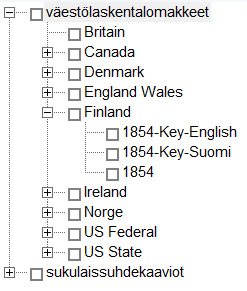
Jokainen henkilölomake näytetään ilman vieressä olevaa plussa tai miinus merkkiä. Esimerkkinä yläpuolella, Britain on lomake ja 1851 sekä 1901 ovat Canadan väestölaskentalomakkeet.
Kutistaaksesi luettelon osiota, klikkaa miinusmerkkiä osion vasemmalla puolella (tai paina miinus näppäintä, kun rivi on korostettuna). Laajentaaksesi nopeasti kaikki osiot luettelossa, klikkaa Laajenna kaikki osiot painiketta. Kutistaaksesi kaikki osiot näyttämään vain ylätason ryhmät, klikkaa Kutista kaikki osiot.
Valitse lomake tulostettavaksi
Valitaksesi tietyn lomakkeen tulostukseen, klikkaa lomakkeen nimeä korostaaksesi sitä ja sitten klikkaa Esikatsele tai Tulosta painiketta tuottaaksesi lomakkeen.
Valitse lomakeryhmä tulostettavaksi
Voit myös tulostaa lomakeryhmiä. Esimerkiksi esimerkki yläpuolella, Canada koostuu kahden lomakkeen ryhmästä, 1851 ja 1901. Tulostaaksesi molemmat lomakkeet yhdessä, klikkaa Canada korostaaksesi sen (kuten esimerkissä näytetään). Klikkaamalla Esikatsele tai Tulosta luo molemmat lomakkeet, mutta eri sivuille. Mikäli klikkaat US Federal, kaikki US Federal väestölaskentalomakkeet tulostetaan ryhmänä.
Mikäli klikkaat toista tasoa ylempänä, Esimerkiksi Väestölaskentalomakkeet riviä,
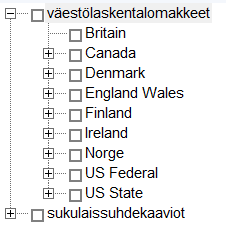
kaikki lomakkeet ryhmän alapuolella tulostetaan. Esimerkissä yläpuolella, tämä sisällyttää mukaan kaikki British, Canadian, Danish, Irish ja US Federal sekä State väestölaskentalomakkeet.
Useiden lomakkeiden valinta tulostettavaksi
Voit myös valita satunnaisesti (ei-peräkkäiset) henkilölomakkeet tai lomakeryhmät tulostukseen. Tehdäksesi näin sinun täytyy ensin valita Valitse useita lomakkeita valinta. Kun sinä ensin Tyhjennä valintaruudut:
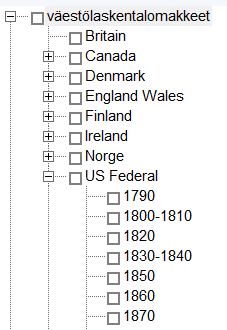
Voit sitten valita ne tietyt lomakkeet, jotka haluat tulostaa:
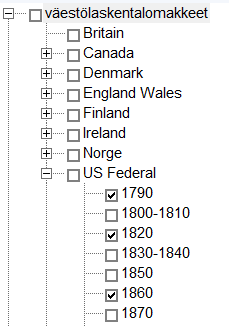
Esimerkissä yläpuolella US Federal väestölaskentalomakkeet 1790, 1820 ja 1860 tulostetaan.
Mikäli valitset ryhmän ylimmän tason, asettamalla valintamerkin sen valintaruutuun, kaikki kohdat ryhmän alapuolella tulostetaan.
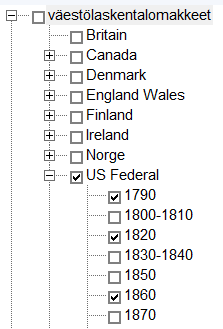
Esimerkissä yläpuolella, kaikki US Federal väestölaskentalomakkeet tulostetaan, vaikka on tiettyjä lomakkeita joita ei ole valittu ryhmässä.
Ylätason ryhmän valitseminen, kuten Väestölaskenta, aiheuttaa, että kaikki lomakkeet siinä ryhmässä tulostetaan.
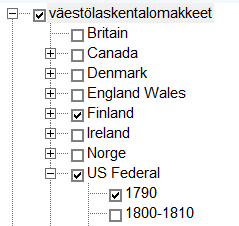
Esimerkissä yläpuolella, kaikki väestölaskentalomakkeet kaikille maille tulostetaan, olivat ne valittuja tai ei - ylätason Väestölaskentalomakkeet ryhmä on valittuna.
Vaihtaminen toiseen lomakekansioon
Jälleen oletuksena, Legacy asentaa kaikki lomaketiedostot Legacy\lomakkeet kansioon. Kaikki vaihtoehtoiset lomakkeet, jotka olet ladannut Legacy Websivustolta, sijoitetaan myös tähän kansioon.
Mikäli huomaat, että sinulla on enemmän lomaketiedostoja ja niitä on hankala hoitaa yhdestä kansiosta, voit jakaa ne useampaan kansioon. Esimerkiksi, voit haluta perustaa kolme kansiota lomakekansion alle nimeten ne seuraavasti: Väestölaskentalomakkeet, Sukulaisuussuhdekaaviot ja Tutkimus ja sitten siirtää sopivat lomakkeet näihin alikansioihin.
Vaihtaaksesi toiseen kansioon, klikkaa Selaa… painiketta ja valitse haluttu kansio. Lomakekeskus lukee lomakeluettelon ja luo uuden, pienemmän luettelo. Nykyinen kansio on jatkuvasti näkyvillä ikkunan alaosassa.
Sivun asetukset
Klikkaa Sivunasetukset... muuttaaksesi otsikoita, reunuksia, sivun tulostussuuntaa, sivukokoa, reunaviivoja, otsikon paikkaa, sivunumerointia, laatijan tietoja, rivitystä, paperin kokoa ja alaotsikot. (Katso Raportti - sivun asetukset lisätietoja.)
Vaihda fontti
Klikkaa Vaihda fontti... painiketta ja valitse toinen fontti, fontin koko tai tyyli raportille käytettäväksi tapahtumaraportin jokaisessa jaksossa. (Katso Tulostus - raportin fontit lisätietoja.)
Kun sinä olet asettanut kaikki valinnat sukulaisuussuhdekaavion tulostukselle, klikkaa joko Näytä -esikatselu nähdäksesi näytöllä kaavion ennen varsinaista tulostamista tai klikkaa Tulostus - raportin tulostaminen tulostaaksesi kaavion suoraan tulostimelle.
Raportin tulostaminen
Raportit voidaan tulostaa eri formaateissa. Valitse klikkaamalla sopivaa tulostuskohdetta alaoikealla. Vaihtoehdot ovat:
Näyttö / Tulostin - lähetetään raportti joko Esikatselu ikkunaan tai suoraan tulostimellesi riippuen siitä, että klikkaatko Esikatsele tai Tulosta painiketta.
PDF tiedosto - luo raportin, näyttää sen esikatselussa ja sitten luo Adobe PDF (Portable document file) tiedoston. Tiedostoa voidaan katsella ilmaisella Adobe Acrobat Readerilla ja lähettää sähköpostilla. (vain Deluxe Edition versio)
Tulostaminen
Kun olet asettanut kaikki raporttivalinnat, klikkaa joko Näytä -esikatselu painiketta nähdäksesi näytöllä raportin ennen kuin tulostat sen tai klikkaa Tulostus - raportin tulostaminen tulostaaksesi suoraan tulostimelle.
Huomaa: Lomakekeskus näytön asetukset on tallennettu Forms.usr [My Documents]\Legacy Family Tree\_AppData\Usr\ kansioon.
9-0539 : 31115 / E Lahtomaa