Ohje - vihjeet ja keinot
Kääntänyt Esa Lahtomaa 2016/2017/2018
Tarkistamaton versio!
Legacy on erittäin monipuolinen ohjelmisto, jossa on paljon pieniä piirteitä ja mukavuusvalintoja, jotka eivät välttämättä alussa ole itsestään selvyyksiä. Jotkut näistä voivat jäädä huomaamatta täydellisesti, vaikka useimmat ovatkin dokumentoitu jonnekin aputiedostoon. Vaikka nämä piirteet eivät ole oleellisia ohjelmiston onnistuneeseen käyttöön, löydät apuja, jotka selvästi parantavat sinun tehokkuuttasi ja suorituskykyäsi ja tekee työskentelyn nautittavammaksi.
Ehkä haluat lukea uudelleen tämän kohdan ajan kanssa samalla, kun tulet tutummaksi Legacyn kanssa. Joka kerran työskennellessäsi, todennäköisesti löydät uusia piirteitä ja muistat uusia keinoja, joista et aiemmin ollut tietoinen.
Perhenäkymä -vihjeet
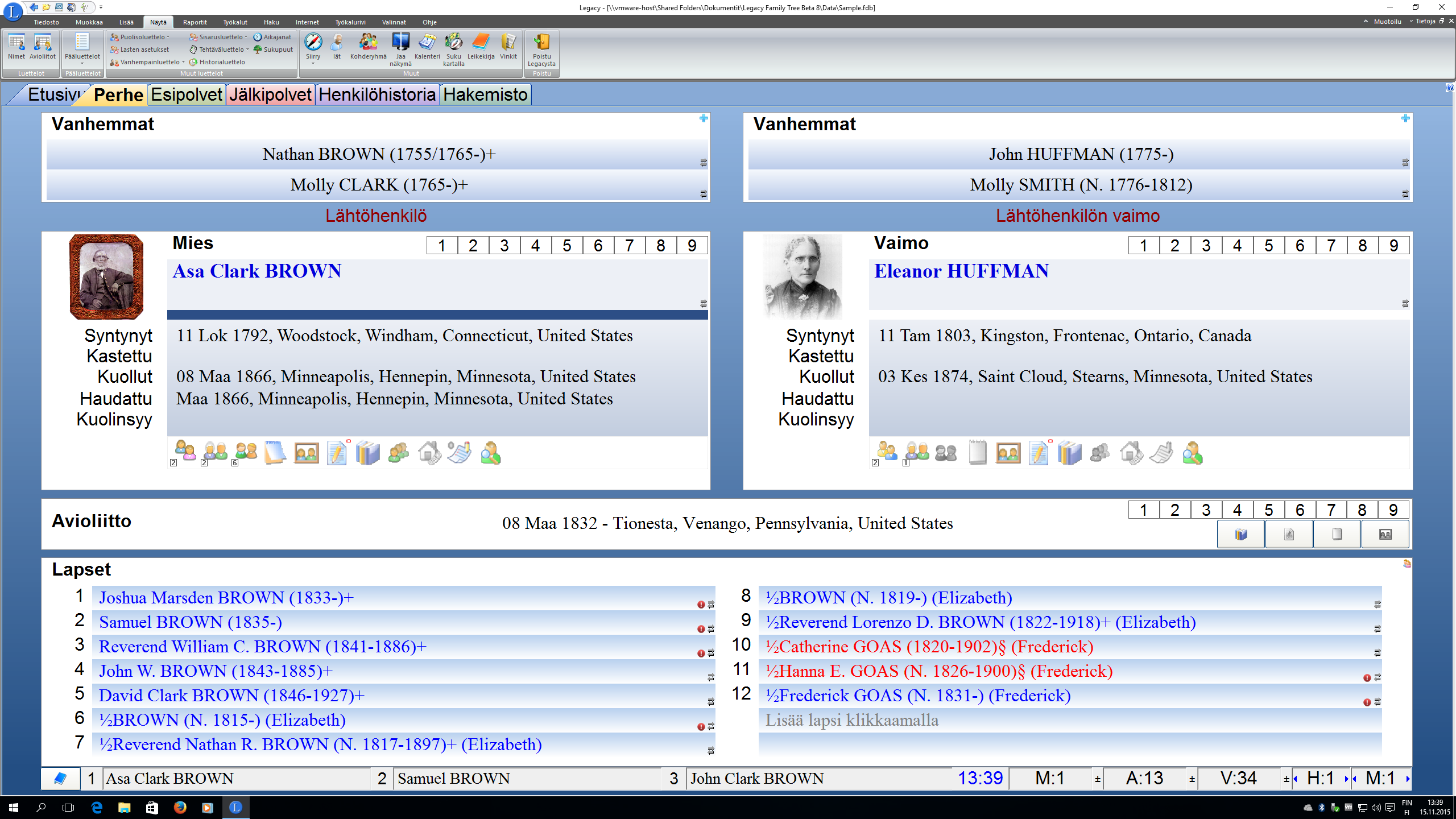
 klikkaamalla Mies ja Vaimo näyttöjen väliä, näyttää tämänhetkisen henkilön sisaruksen (joka on korostettuna).
 klikkaamalla reunusta vasemmalla Mies näytöstä, vaihtaa hänen seuraavaan puolisoonsa.
 klikkaamalla reunusta oikealla Vaimo näytöstä, vaihtaa hänen seuraavaan puolisoonsa.
 klikkaamalla reunusta vasemmalla tai oikealla Lapsiluettelo kehyksestä, siirtää ensisijaiset lapset (yleensä esipolvilinja) aina Mies/Vaimo kohtaan.
 klikkaamalla tässä kohdin, vaihtaa seuraavat vanhemmat (kun Mieheen tai Vaimoon on linkitetty kaksi tai useampia vanhempia).
 oikealla painikkeella klikkaamalla sukulaisuussuhde teksti antaa sinun asettaa tekstivärin ja taustavärin sukulaisuussuhteen ilmaisussa. Mikäli käytät rakenteellista taustaa Perhenäkymässä, voit asettaa sukulaisuussuhdetekstin taustan läpinäkyväksi.
 oikealla painikkeella klikkaamalla, missä tahansa näistä kolmesta alueesta asettaa nopeasti kirjanmerkin tämänhetkiselle pariskunnalle (Mies ja Vaimo). Seuraavaksi klikkaamalla vasemmalla jotain näistä nimistä, hyppäät tuohon henkilöön riippumatta siitä, missä kohdin olet sukutiedostossa. Tyhjentääksesi nopeasti kirjanmerkin, pidä alhaalla Ctrl näppäintä samalla, kun klikkaat oikealla painikkeella nimeä.
 pitäessäsi kursoria tämän kohdan päällä, ilmestyy pieni laatikko ja vihje tulee näkyviin näyttäen viimeisimmän muokkauspäivän miehelle ja vaimolle. Klikkaamalla laatikkoa avautuu Päivämäärä - päivämäärän ja ajan muokkaus ikkuna, näyttäen milloin mies ja vaimo ovat lisätty ja milloin niitä on viimeksi muokattu.
Lisää Perhenäkymä -vihjeitä
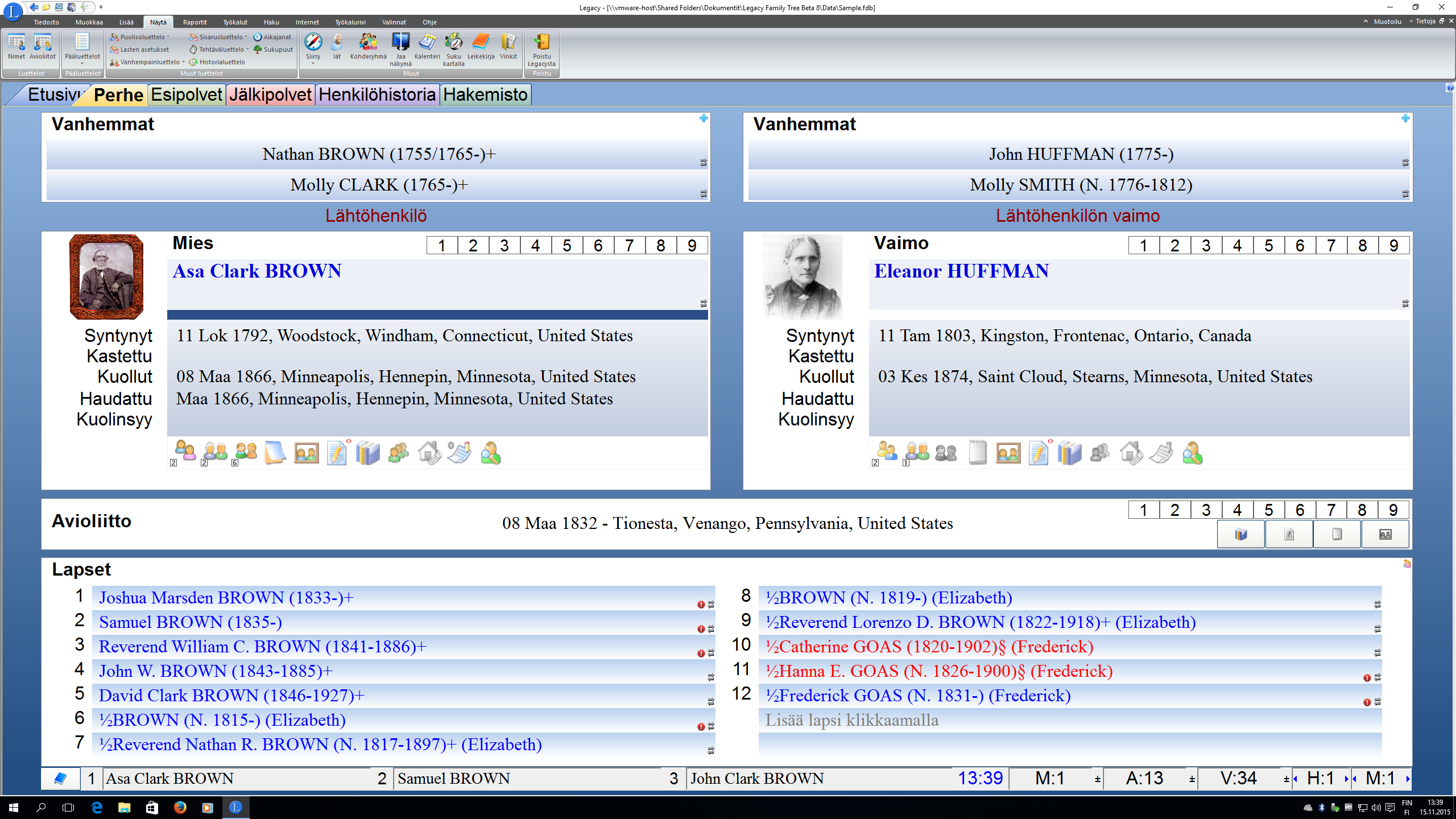
oikealla painikkeella klikkaamalla taustaa vanhempien kehysten välillä näyttää oikopolkuvalikon, missä voit muuttaa Legacyn väriteemaa.
oikealla painikkeella klikkaamalla mitä tahansa numeromerkkikehystä tuo esiin Laajennettu merkitseminen ikkunan, missä voit merkata Esipolvi... ja Jälkipolvet... rivejä ja paljon muuta.
, mikäli sisarukset painikkeessa on pieni punainen piste oikeassa yläkulmassa,  niin se tarkoittaa, että olemassa olevalle henkilölle löytyy puolisisarukset.
tämä on Kirjanmerkki painike. Aseta kirjanmerkki pariskunnalle, varmista, että ne ovat korostetut ja sitten klikkaa oikealla painikkeella tätä painiketta. Klikkaamalla tätä painiketta näytetään Kirjanmerkki luettelo, missä voit sitten siirtyä keneen tahansa luettelossa.
, mikäli Mies tai Vaimo nimikenttä on väritetty punaiseksi, se tarkoittaa, että henkilö on merkitty elossa.
klikkaamalla kuvaa avaa Zoomaa ikkunan, joten voit nähdä sen suurempana.
, mikäli Tehtävä ikonissa on "O",  niin löytyy avoimia tutkimus- tai kirjeenvaihtotietoja henkilölle.
Jälkipolvet-näkymä -vihjeet
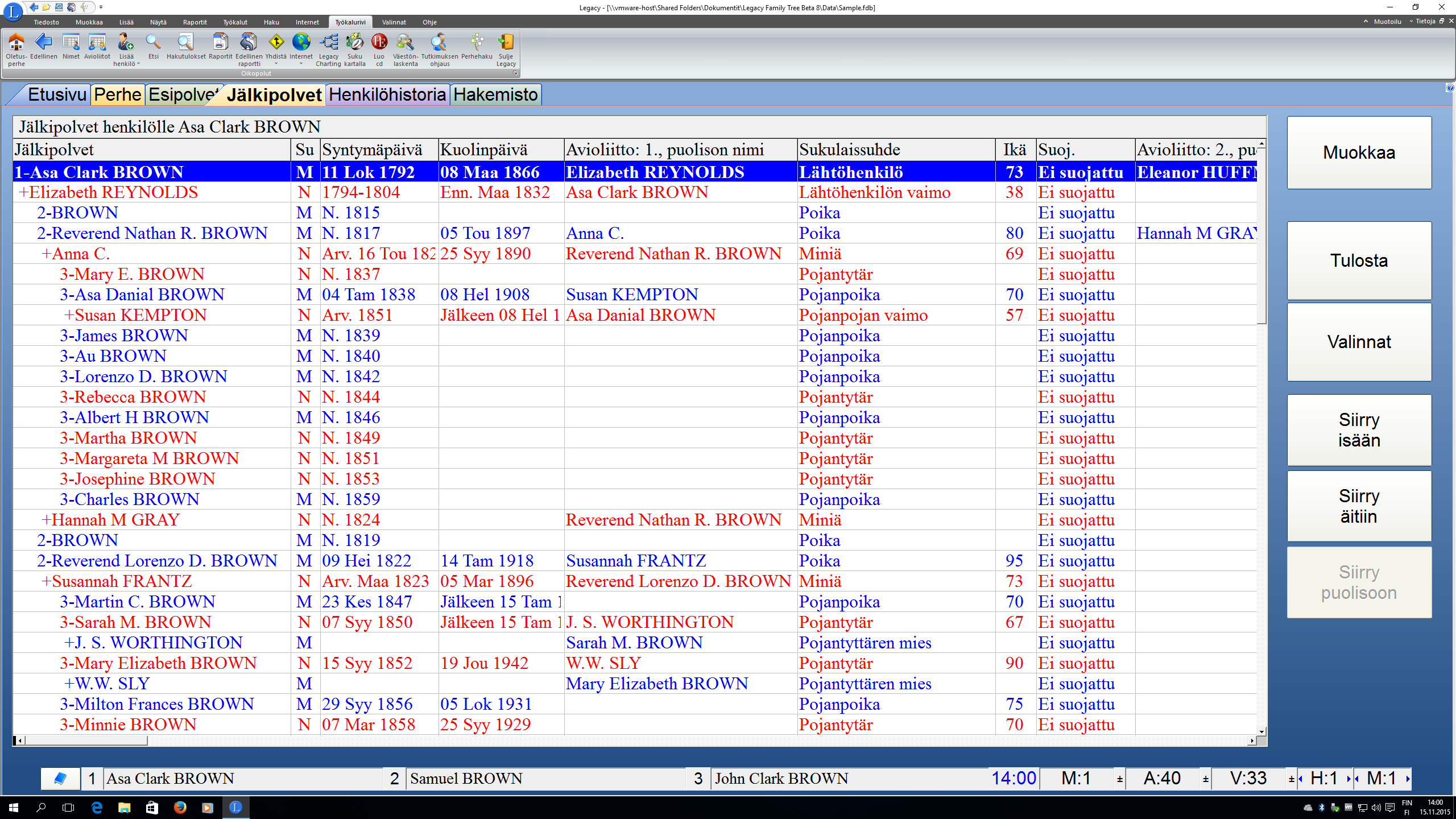
klikkaamalla, missä tahansa sarakeotsikoissa tuo esiin mukauta Jälkipolvinäkymän sarakkeet näytön, missä voit valita ne tiedot, joita haluat katsoa Jälkipolvet ikkunassa. Voit myös uudelleen järjestää sarakkeiden järjestyksen.
kaksoisklikkaamalla ketä tahansa henkilöä siirtää ne aina kaavion yläosaan ja piirtää uudelleen jälkipolvet kaavion.
valinnat painike antaa sinun mukauttaa henkilöiden ja sukupolvien määrää kaaviossa.
klikkaamalla Siirry Isään tai Siirry äitiin siirtyy korostetun jälkipolven isään tai äitiin.
Esipolvet-näkymä -vihjeet
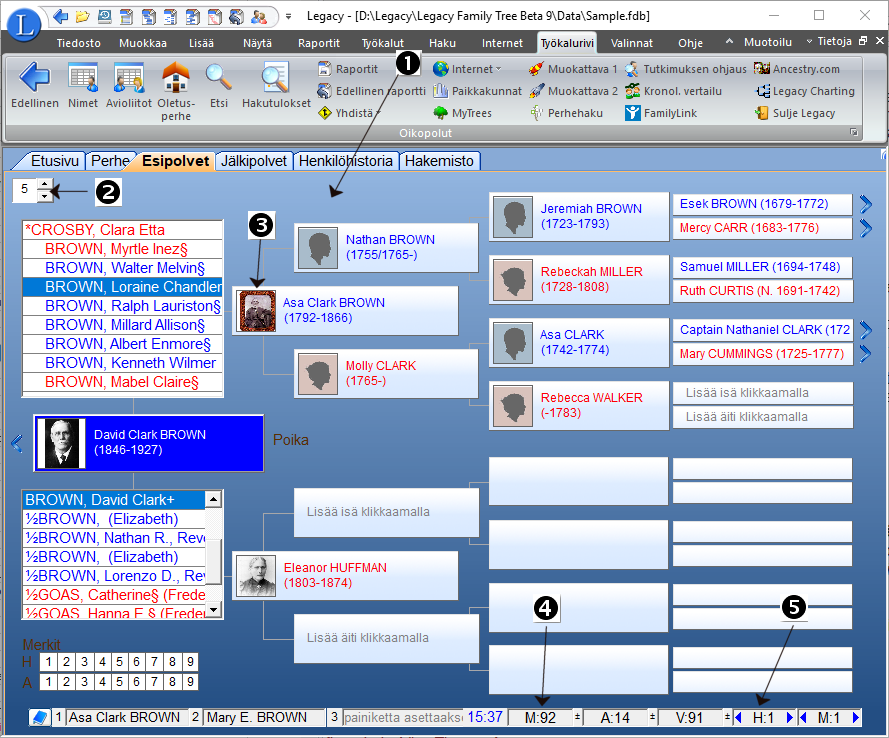
oikealla painikkeella klikkaamalla taustaa avaa Oikopolku valikon, missä voit muuttaa näyttämään 4 sukupolven sijaan 5 sukupolvea. Voit myös muuttaa näytön väriteeman tai taustan kuvan.
käytä ylös- ja alasnuolia vaihtaaksesi 4:nen ja 5:nen esipolvet -näkymien välillä.
kaksoisklikkaamalla nimeä siirtää henkilön Esipolvet kaavion yläosaan. (Kertaklikkauksella nimeä korostaa nimen ja muuttaa Puoliso/Lapset ja Sisarukset/Tiedot kyseiselle henkilölle.)
klikkaamalla joko Miehen tai Vaimon RIN numeroa kysytään uutta numeroa, minne siirtyä. (klikkaamalla MRIN numeroa kysytään uutta avioliittotietuetta, minne siirtyä.)
käytä vasen ja oikea nuolia siirtyäksesi seuraavaan tai edelliseen merkittyyn tietueeseen. I = henkilömerkit, M = avioliittomerkit.
Henkilöhistoria-näkymä -vihjeet
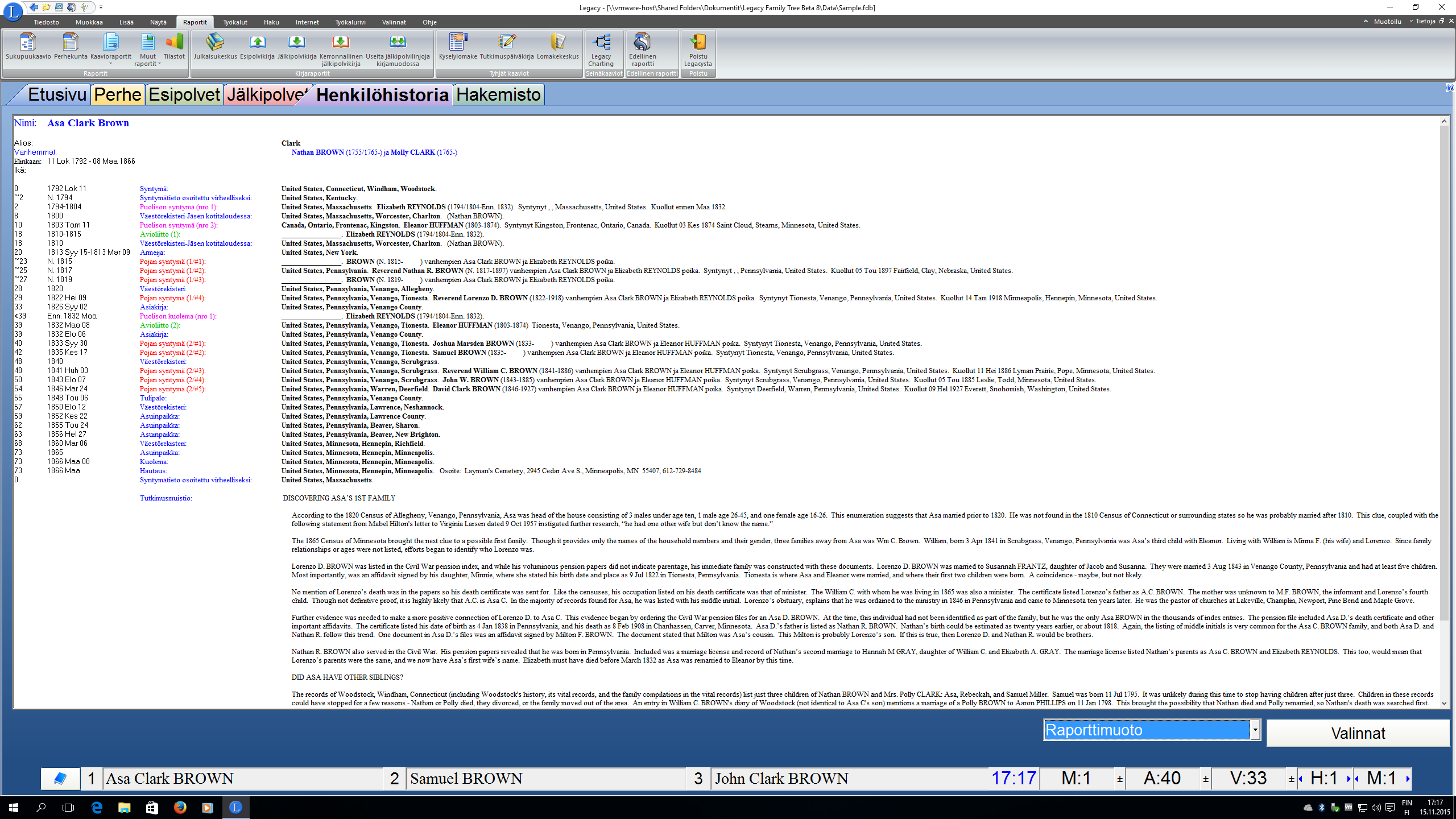
voit valita Henkilöhistoria näkymän joko Raportti tyylillä tai Luettelo tyylillä. Raportti tyyli on RTF (rich text format), mikä sallii, että tiedot kopioinnin näkymästä ja liittämisen sähköpostiin tai muihin dokumentteihin. Koska tämä on RTF -muotoa, niin kaikki muotoilut säilyvät.
klikkaamalla Valinnat voit valita mitä viedään Henkilöhistoria-näkymään ja mitä Henkilöhistoria raportille, luoda raportin esikatseluun, tulostukseen sekä katsella Apua -ohjeita.
Huomaa: Kun katselet Henkilöhistoriaa Raportti tyylisenä, voit kopioida mitä tahansa tekstiä ja liittää sen sähköpostiin tai muihin dokumentteihin. Korosta haluamasi teksti kopioitavaksi, paina Ctrl-C ja liittäessäsi paina Ctrl-V.
Hakemisto -vihjeet
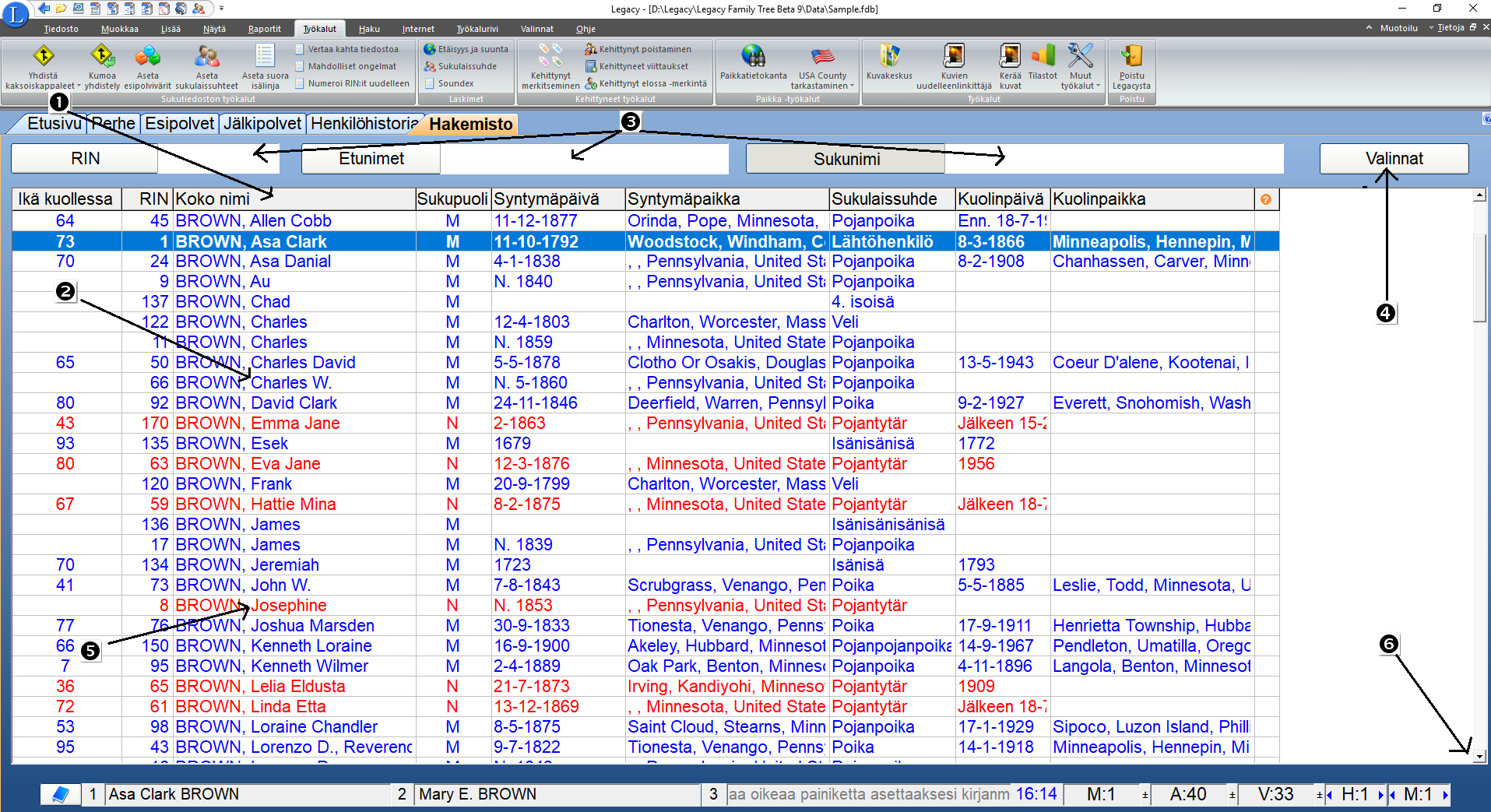
klikkaamalla, missä tahansa sarakeotsikoissa tuo esiin mukauta Hakemisto sarakkeet näytön, missä voit valita tiedot joita haluat katsoa Hakemistossa. Voit myös järjestää uudelleen sarakejärjestyksen.
oikealla painikkeella klikkaamalla henkilön nimeä näyttää Oikopolku valikon, missä voit valita muokkaa henkilön tietoja tai hänen avioliitto(jen) tietoja, lisätä ympäröiviä sukulaisia ja paljon muuta.
, mikäli etsit RIN (tai käyttäjä ID) kirjoittamalla numeron RIN kenttään, Hakemistoluettelo lajitellaan automaattisesti RIN numeron mukaan. Mikäli etsit etunimeä, se lajitellaan etunimen mukaan. Mikäli etsit sukunimeä kirjoittamalla sukunimikenttään, luettelo lajitellaan sukunimellä.
klikkaamalla Valinnat sallii sisällytettäväksi vaihtoehtoisia nimiä luettelosta, muuttaa lajittelujärjestystä ja luettelon fonttien kokoa.
kaksoisklikkaamalla nimeä tuo esiin henkilön tiedot näytölle.
voit raahata erottavan palkin oikealle luodaksesi useita näkymiä. (Käytettävissä vain, mikäli on olemassa vaakasuora vierityspalkki.)
Henkilö-näkymä -vihjeet
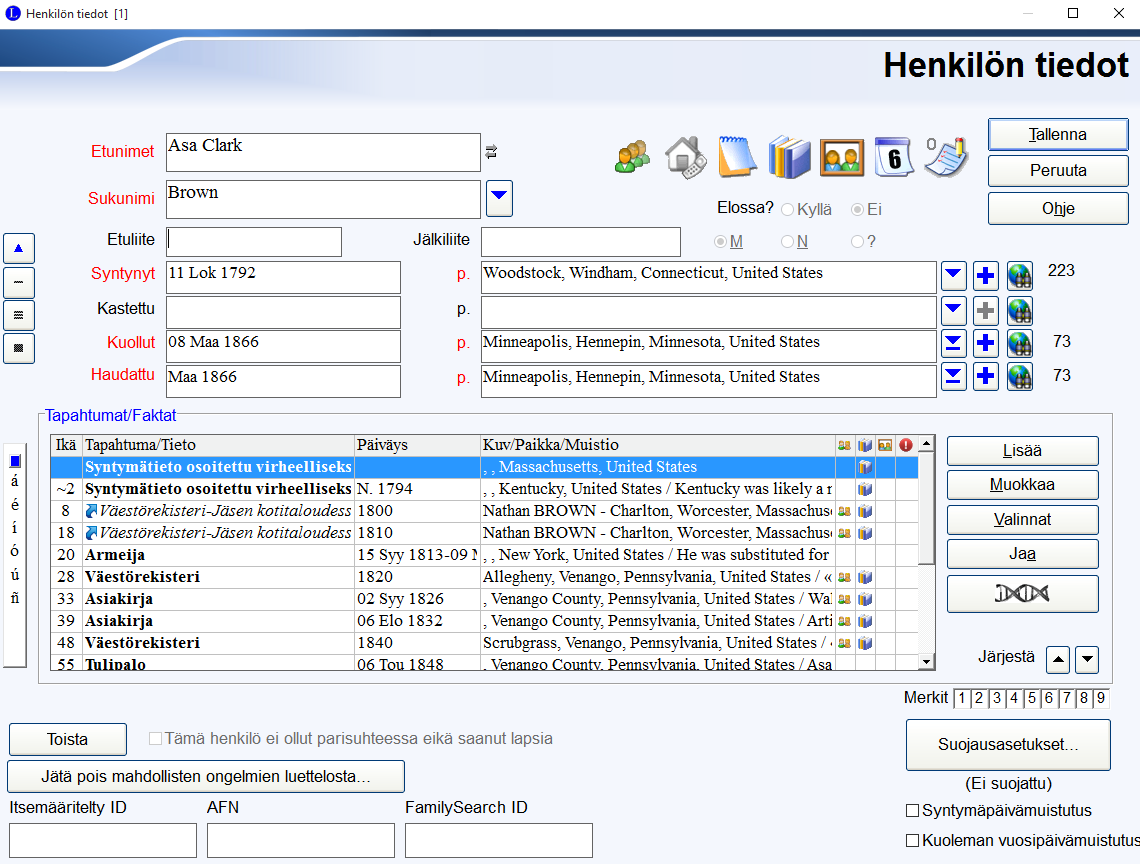
klikkaamalla kenttää, toistaa viimeksi tallennetun kentän sisällön. (Tämä on sama kuin klikkaamalla Toista tai painamalla Ctrl - R.)
, mikäli löytyy muistioita paikkakunnan nimessä  painike muuttuu
  .
.
tämä numero näyttää montako vuotta sitten henkilö syntyi. Voit laittaa tämän numeron pois päältä / päälle klikkaamalla oikealla painikkeella - arvoa.
klikkaamalla  antaa sinun lisätä osoitteen, muistion, kuvat tapahtumaan. Kun nämä ovat mukana, plus merkki muuttuu harmaasta siniseksi. Klikkaamalla
  avaa Geo paikkakuntatietokannan etsittäväksi maailmanlaatuisesti paikkoja.
nämä numerot ilmaisevat iän, jolloin tapahtuma tapahtui.
oikealla painikkeella klikkaamalla, minkä tahansa numeromerkkikehystä tuo esiin Laajennettu merkitseminen ikkunan, missä voit merkata Esipolvi ja Jälkipolvet rivejä ja muitakin.
klikkaa tätä painiketta, kun olet vahvistanut, jotta mitkä tahansa epätavalliset tiedot, kuten on syntynyt vanhempien ollessa hyvin nuoria (tai hyvin vanhoja), ovat moitteettomat ja tämä tietue voidaan jättää pois mahdollisten ongelmien luettelosta.
oikealla painikkeella klikkaamalla Lähdeleikepöytä painiketta näyttää luettelon tallennetuista leikkeleistä, joita voit nopeasti ladata erilaisiin konfiguraatioihin. Vasemmalla klikkaamalla näyttää leikepöydän sisällön ja antaa sinun muuttaa sitä.
 kaksoisklikkaamalla suojausasetuksia, voit muuttaa asetuksia (Ei suojattu), (Suojattu) ja (Peitetty). Tämä on nopeampaa kuin klikkaamalla Suojausasetukset painiketta ja valitsemalla haluamasi tason.
Nimiluettelo vinkit
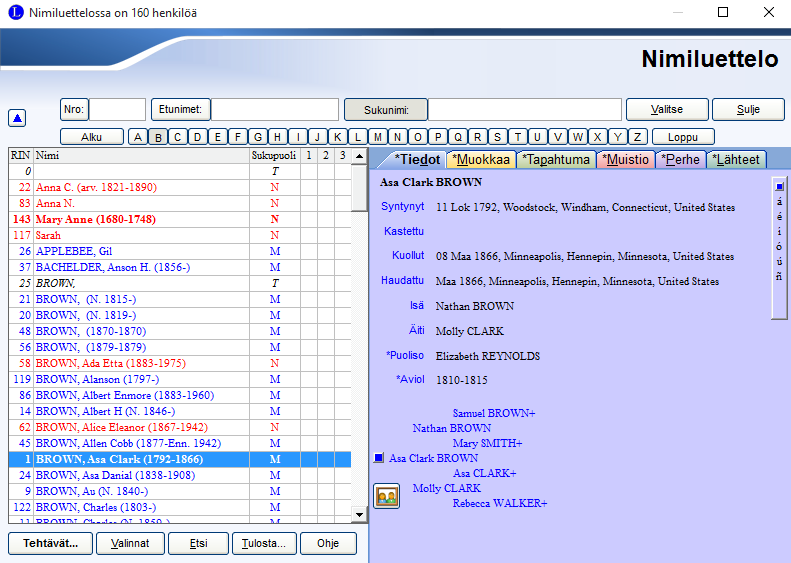
klikkaamalla mitä tahansa kirjainpainiketta vie sinut etunimeen, joka alkaa sillä kirjaimella nimiluettelossa.
Lähdeleikepöytä on käytettävissä, kun olet syöttämässä tai muokkaamassa tietoa eri välilehti näkymissä.
miesten nimet ovat sinisiä, maisten nimet ovat punaisia. Valitse nimi, korosta se ja sitten klikkaa Valitse. (tai kaksoisklikkaa nimeä.) Sukupuolivärejä voidaan vaihtaa mukauta osastossa.
, mikäli sinä etsit RIN (tai käyttäjä ID) kirjoittamalla numeron RIN kenttään, Hakemistoluettelo lajitellaan automaattisesti RIN numeron mukaan. Mikäli etsit etunimeä, se lajitellaan etunimen mukaan. Mikäli etsit sukunimeä kirjoittamalla sukunimikenttään, luettelo lajitellaan sukunimen mukaan.
klikkaamalla Tulosta sallii tulostaa raporttiluettelon sisältäen nimet.
löytyy seitsemän välilehteä, joissa voidaan katsella ja muokata kaikkia olemassa olevaan henkilöön liittyviä tietoja. Vihjeet useimmille välilehdille ovat seuraavilla sivuilla.
Tiedot välilehti
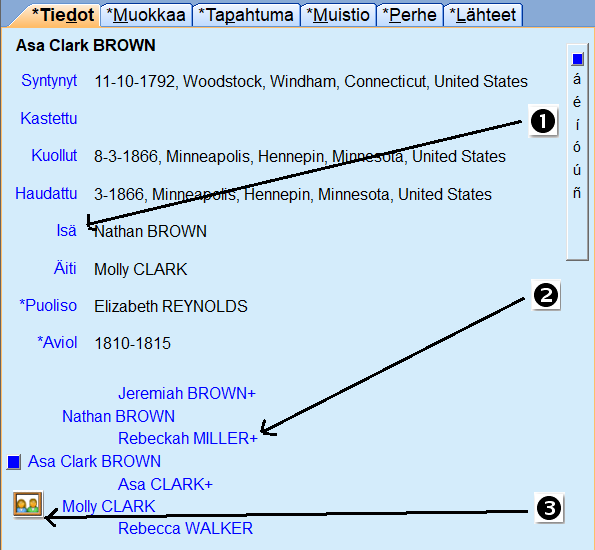
oikealla painikkeella klikkaamalla yksityiskohtaa, voit mukauttaa ne toisiin tiedon kappaleisiin.
klikkaamalla, minkä tahansa nimeä 3:nen sukupolven Esipolvet kaaviossa siirtyy ko. henkilöön nimiluettelossa.
klikkaamalla Kuva ikonia näyttää Kuvagallerian.
Muokkaa välilehti
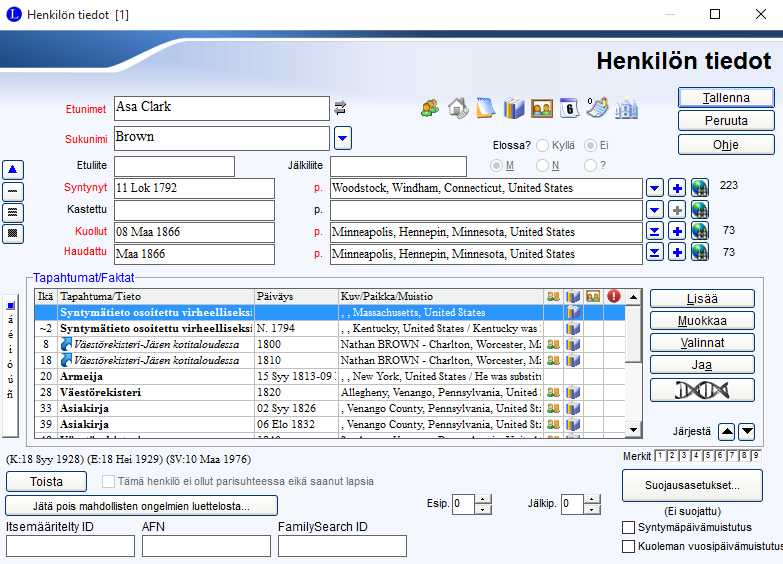
klikkaamalla kentän otsikkoa toistaa viimeksi tallennetut tiedot.
klikkaamalla AKA antaa tallentaa tiedot vaihtoehtoisista nimistä.
montako vuotta sitten henkilö syntyi
ikä tapahtumahetkellä.
Tapahtumat välilehti
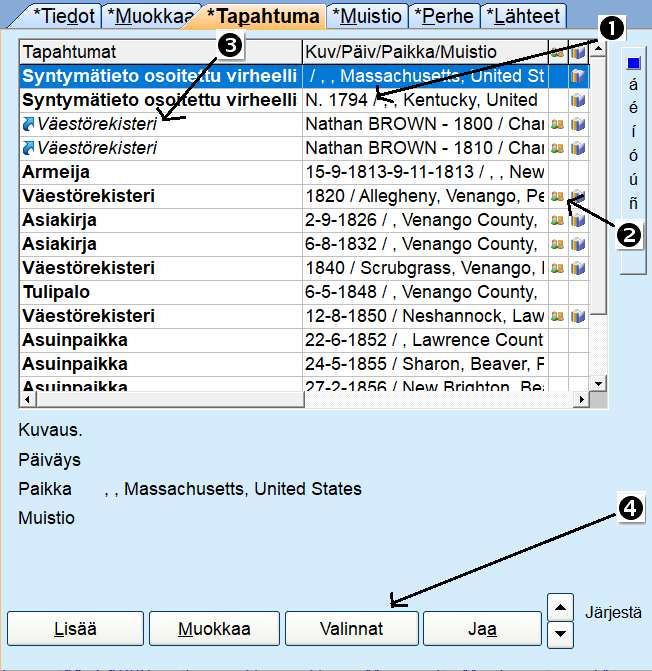
kaksoisklikkaa mitä tahansa tapahtumaa muokataksesi sitä.
tämä ikoni  ilmaisee, että tapahtuma on jaettu muiden kanssa. Laita kursori ikonin päälle, että näet monenko kanssa on jaettu.
tämä ikoni  näyttää, että tämä tapahtuma on jaettu toisen henkilön toimesta.
Valinnat painike antaa vaihtaa tapahtumatiedon tärkeän tiedon kanssa (syntymä, kaste, kuolema, hautajaiset) tai lajitella tapahtumaluettelon päivämäärän tai nimen mukaan. Voit myös poistaa tapahtuman luettelosta.
Lähteet välilehti
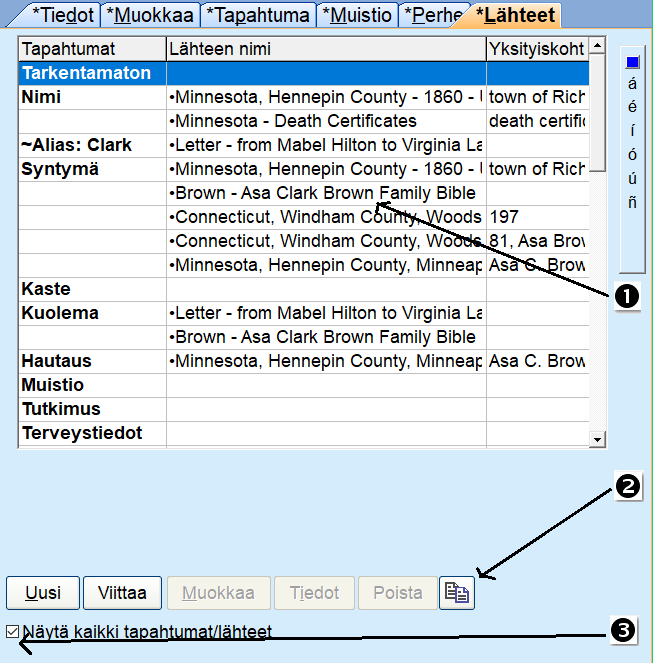
kaksoisklikkaamalla Lähdeviitettä ponnauttaa Muokkaa Lähde näytölle.
klikkaamalla  painiketta kopioi korostetun Lähdeviitteen Lähdeleikepöydälle.
poistamalla valinnan valintaruudusta muuttaa luettelon vain niille tapahtumille, joilla on Lähdeviite.
MAP välilehti
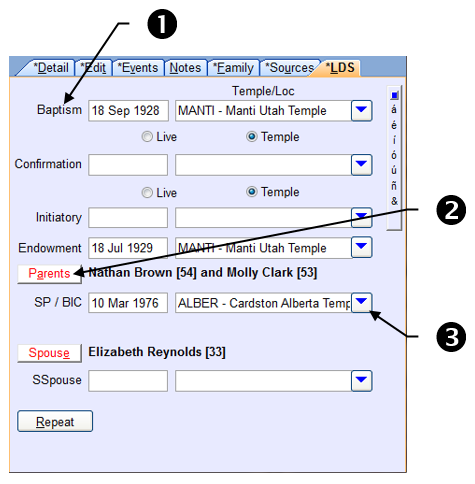
klikkaamalla kentän otsikkoa toistaa viimeksi tallennetut tiedot.
klikkaamalla Vanhemmat antaa vaihtaa erilaisiin asetuksiin.
nuoli alas näyttää lopullisen luettelon temppeleistä.
Tulosta esikatsele -vihjeet
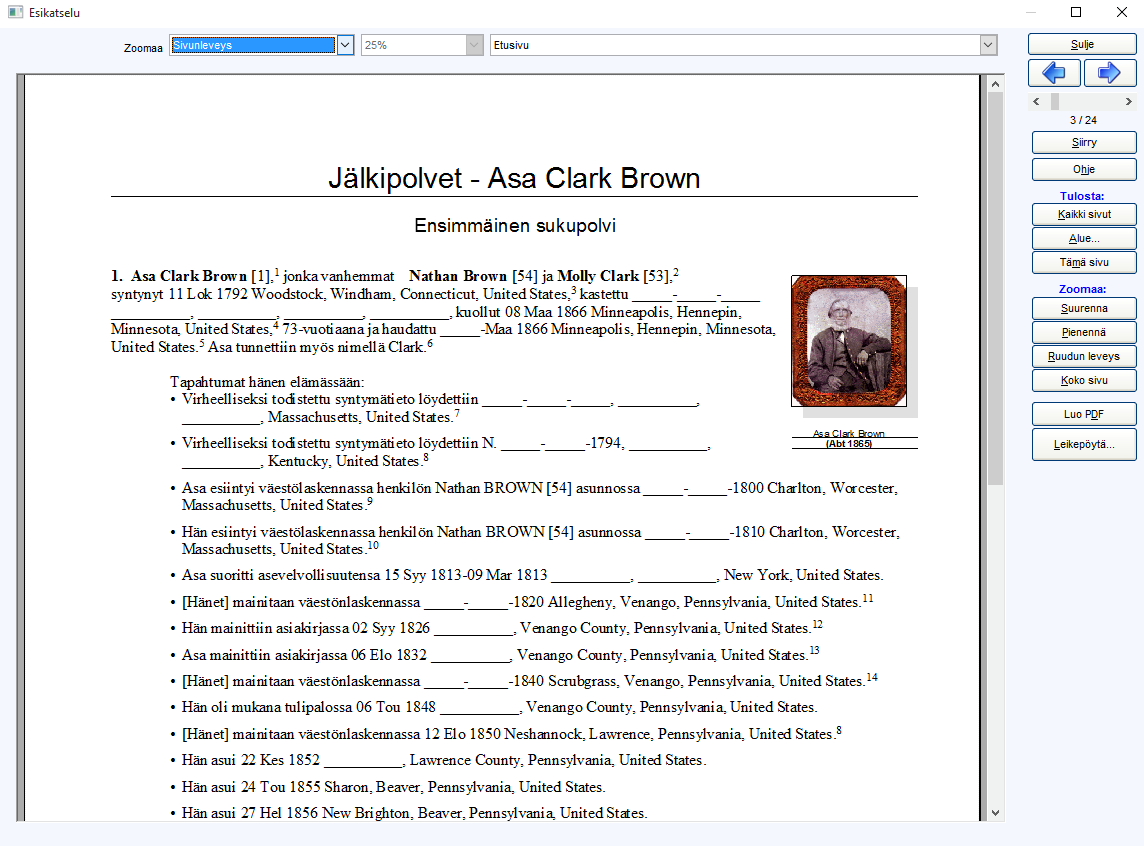
klikkaamalla yläreunusta siirtää taaksepäin yhden sivun. Oikealla painikkeella klikkaamalla siirtää taaksepäin sivulle 1.
voit käyttää sisällysluetteloa pikaisesti siirtyäksesi eri osioihin ja sukupolviin raportissa, sisältäen hakemiston ja lähteen loppuviitteet.
klikkaamalla vasenta reunusta siirtää taaksepäin yhden sivun.
klikkaamalla alareunusta siirtää eteenpäin yhden sivun. Oikealla painikkeella klikkaamalla siirtää raportin viimeisimpään sivuun.
Luo PDF painiketta käytetään luodaksesi PDF -tiedostoraportin, joka voidaan helposti lähettää sähköpostilla muille henkilöille.
klikkaamalla tätä aluetta (PDF painikkeen alapuolella) siirtää eteenpäin yhden sivun. Oikealla painikkeella klikkaamalla siirtää taaksepäin yhden sivun.
Osoitenäkymän -vihjeet
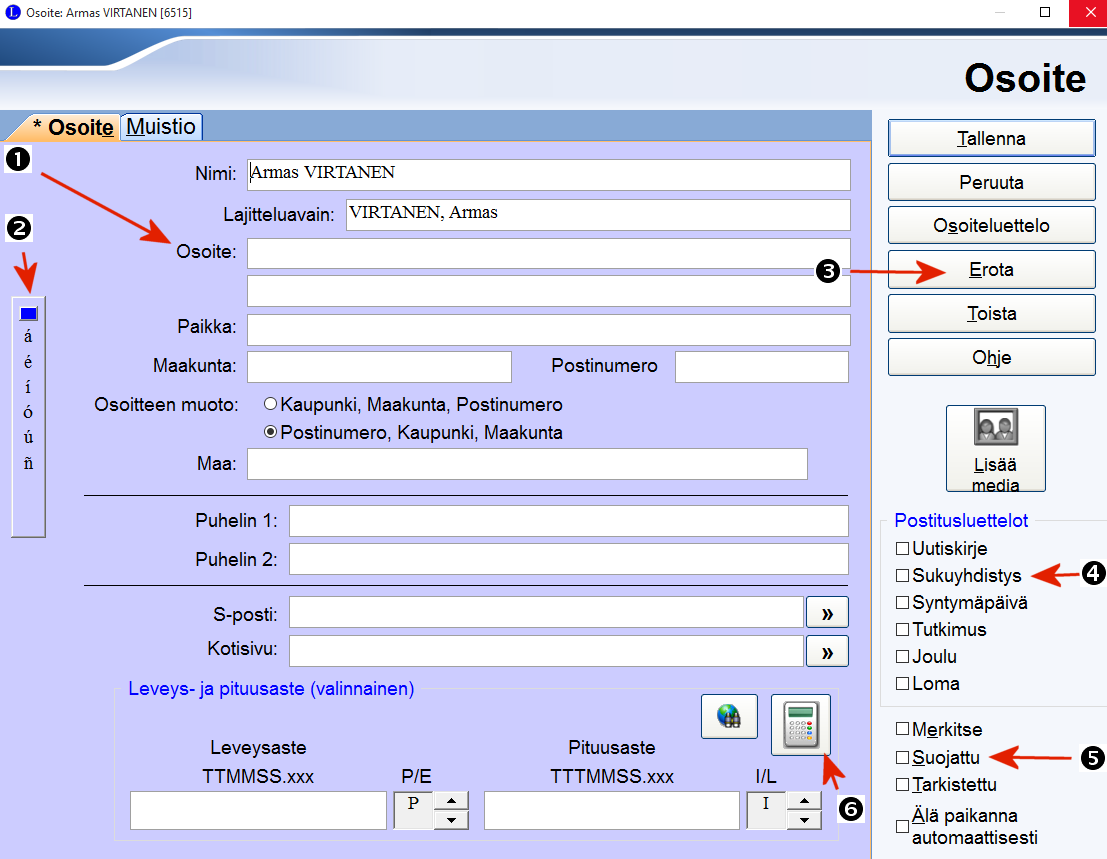
klikkaamalla kentän nimeä toistaa kentän sisällön viimeksi tallennetusta osoitteesta. Tämä on sama kuin klikkaamalla Toista painiketta.
merkin Käynnistysnauhalta voidaan syöttää merkit, joita ei löydy sinun näppäimistöltä. (Klikkaa pientä sinistä painiketta valitaksesi merkit käynnistysnauhalta.)
oikealla painikkeella klikkaamalla Toista painike toistaa kaikki kentät viimeksi tallennetusta osoitteesta.
voit kytkeä osoitteen yhteen tai useampaan postitusluetteloon, joten voit tulostaa raportit tai osoitetarrat erityisille ryhmille.
valitse Suojattu valintaruutu jättääksesi pois tämä osoite raporteista.
klikkaamalla Laskin ikonia tuo esiin Etäisyys ja suuntima, missä voit muuntaa desimaalit Leveysaste ja Pituusaste arvot vaadittaviin arvoihin asteet, minuutit ja sekunnit. Voit myös arvioida etäisyyttä ja suuntaa, minkä tahansa kahden pisteen välillä koko maapallolla.
Paikkakuntaluettelo -vihjeet
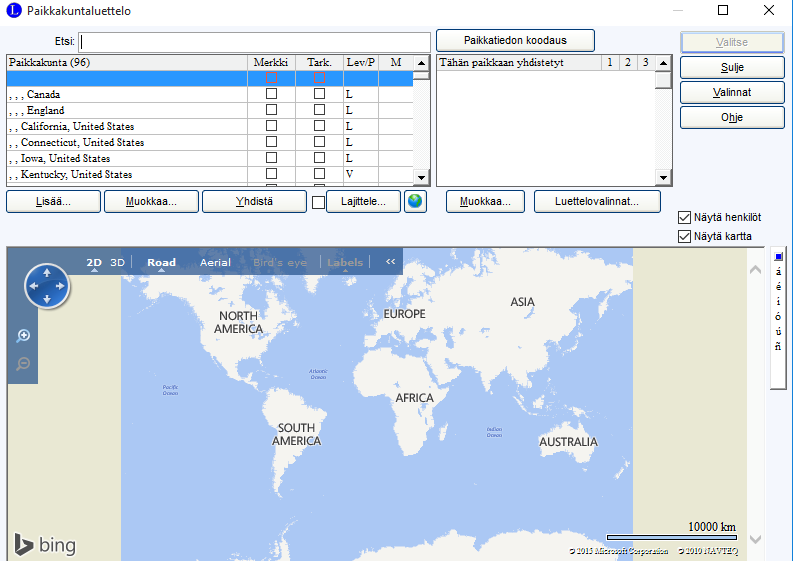
voit korostaa useita rivejä aluksi klikkaamalla ylintä riviä ja sitten painamalla ja pitämällä alhaalla Shift näppäintä, kun taas klikkaat alinta riviä.
voit lisätä satunnaisia rivejä pitämällä alhaalla Ctrl näppäintä ja klikkaamalla haluttua vaihtoehtoista riviä. (Käyttämällä Ctrl näppäintä et voi käyttää Shift näppäintä saman valinnan aikana.)
lyhyt Paikkakuntanimi näytetään tässä, kun korostat Pitkää paikkakuntanimeä luettelosta. Lyhyitä nimiä voidaan käyttää raportilla, joissa ilmenee tilan puutetta.
klikkaamalla Muokkaa antaa sinun lisätä lyhyt paikkakunta nimen, muistion ja Leveysaste ja Pituusaste tiedot tällä hetkellä korostettuun paikkaan.
voit pikaisesti yhdistellä yhdistelmiä samasta paikasta yhdeksi paikkakunnaksi.
klikkaamalla Valinnat antaa sinun poistaa, merkitä, yhdistellä kaksoiskappaleita, poistaa käyttämättömiä paikkakuntia, tuoda paikkakuntaluettelot, tuoda paikkakuntaluettelot muista sukutiedostoista, tulostaa luettelo tai kartta ja paljon muuta.
voit lisätä kuvat, äänet, videot ja dokumentit mihin tahansa paikkakuntaan.
voit muokata henkilöitä, jotka käyttävät paikkakuntaa.
voit korostaa kaksi erilaista paikkakuntaa luettelosta, klikkaa Geo painiketta ja sitten valitse Etäisyys ja suuntima arvioidaksesi etäisyyden ja suunnan kahden eri paikan välillä.
 Lajittele painike näyttää luettelon eri lajittelujärjestyksissä, usein helpottaen näkemään yhdistelmiä paikkakunnasta, mitkä itse asiassa ovat samaa paikka.
Avioliitto -vihjeet
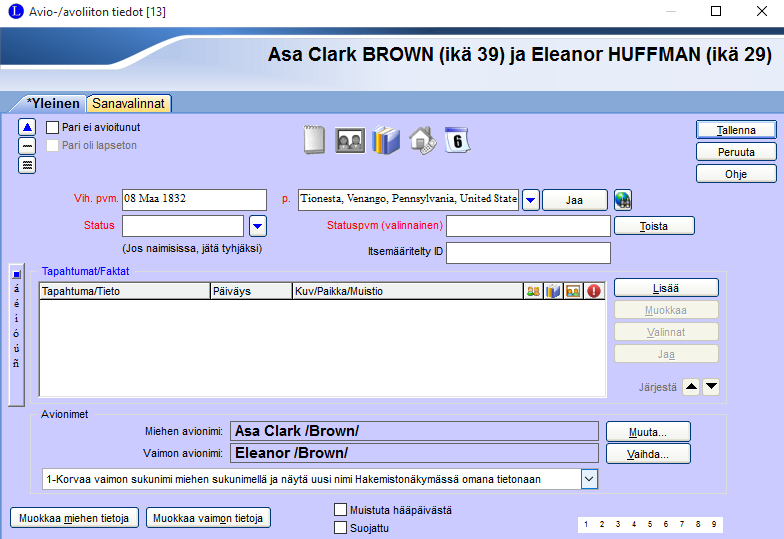
oikealla painikkeella klikkaamalla Lähdeleikepöytä painiketta näyttää luettelon tallennetusta leikepöydästä, joten voit nopeasti ladata erilaisiin konfiguraatioihin. Klikkaa vasemmalla antaa sinun nähdä nykyinen leikepöydän sisältö, mikäli on olemassa.
klikkaamalla kentän nimikenttää toistaa viimeksi tallennetun avioliittotietojen kentän sisällön. Tämä on sama kuin klikkaamalla Toista.
merkkien Käynnistysnauhalta voidaan syöttää merkit, joita ei löydy sinun näppäimistöltä. (Klikkaa pientä sinistä painiketta valitaksesi merkit käynnistysnauhalta.)
näyttää iät, jolloin pariskunta meni naimisiin.
voit muuttaa näytöllä ja raportilla näytettävät sanavalinnat. Otsikot kuten Isä ja äiti voi olla soveliaammat tietyissä tapauksissa.
oikealla painikkeella klikkaamalla mitä tahansa numeromerkkikehystä tuo esiin Laajennettu merkitseminen ikkunan, missä voit merkata Esipolvi ja Jälkipolvet rivejä.
voit muuttaa avioliiton tapahtumien järjestystä korostamalla tapahtumaa, jonka haluat muuttaa ja sitten siirtämällä se ylös ja alas Järjestä nuolia käyttämällä.
Kuvagalleria -vihjeet
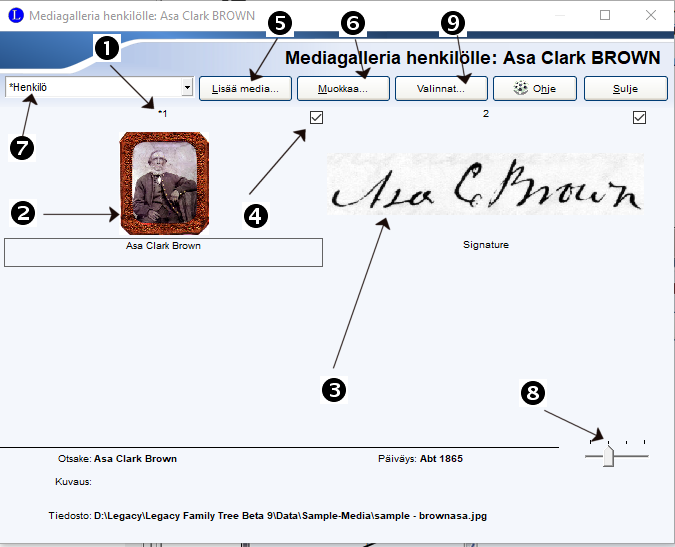
tähti (*) ilmaisee oletuskuvan, joka näytetään näytöllä ja tulostetaan raportille. (Voit myös tulostaa Leikekirja raportin sisältäen kaikki kuvat henkilölle.) Voit muuttaa oletuskuvan klikkaamalla kuvaa oikealla ja valitsemalla Aseta oletuskuvaksi valikosta.
oikealla painikkeella klikkaamalla kuvaa näyttää Oikopolku valikon, missä voit leikata, kopioida, liittää, asettaa oletukseksi ja muokata.
voit muuttaa kuvien järjestystä käyttämällä raahaa ja pudota tekniikkaa.
voit merkata yhden tai useampia kuvia ilmaisemaan mitkä haluat sisällyttää diaesitykseen ja Leikekirjaraportteihin.
Lisää Media painike antaa lisätä Kuvan, Äänen, Videon, Documentin tai Internet Websiten. Voit myös skannata kuvan.
Klikkaa Muokkaa painiketta avataksesi näyttöikkunan, jossa voit editoida kuvaa ja lisätä tai muuttaa kuvatekstiä ja päivämääriä.
voit valita mitkä tapahtumakuvat näytetään Kuvagalleriassa.
voit valita kuvien määrän, jotka näytetään kerralla tässä lomakkeessa, käyttämällä liukukytkintä. (1, 4, 6 tai 9.)
Valinnat valikosta voit Zoomata tai poistaa mediatiedoston, Asettaa kuvan oletukseksi, käynnistää Diashown, tulostaa Kuva-albumin, käyttää Median uudelleenlinkitystä, Merkitä tai poistaa merkinnän kaikista kuvista.
Muut -vihjeet
GEDCOM tiedoston tuonti: Kun tuot isoa tiedostoa, mikä kestää kauan tiedoston analysointivaiheessa, voit klikata  valintaruutua, joten samalla, kun tiedostoa analysoidaan Legacyssa, niin automaattisesti aloitetaan varsinainen tuonti sitä mukaan kuin analyysi on valmis. Mikäli löytyy mitä tahansa ongelmia, niin autoStart komento peruutetaan ja voit katsoa raportilta mitä ongelmia löytyi.
Tallennetaan kentät: Mikäli huomaat, että käytät usein tietueita, joissa on samat nimet, päivämäärät tai paikkakunnat lisätessäsi tietoja sukutiedostoosi, voit tallentaa nämä merkinnät ja käyttää niitä tarvittaessa. Tallennettaessa kenttää, varmista, että kursori on kentässä ja paina Shift - F9. Käyttääksesi arvoa, laita kursori haluttuun kenttään ja paina F9. Shift F11 ja F11 toimivat samalla tavalla, kuten myös Shift - F12 ja F12. Voit tallentaa neljä erilaista kenttää.
MAP toimitusnäyttö: Voit pikaisesti toistaa päivämäärä/ temppelin nimiyhdistelmän aiemmin tallennetusta toimitustietueesta klikkaamalla mitä tahansa kenttänimeä.
Paikkakuntaluettelo: Mikäli haluat tyhjätä tietyn paikkakunnan koko sukutiedostossasi, voit tehdä sen korostamalla paikkakuntaa Paikkakuntaluettelossa, klikkaamalla Yhdistä korostettu paikkakunta toiseen tässä luettelossa... painiketta alhaalla, sitten vieritä aina luettelon alkuun, korosta tyhjä tietue rivin ylimmäisenä ja klikkaamalla painiketta jälleen, jolloin nyt lukee: Korosta kohde ja klikkaa tätä painiketta. Legacy pyytää vahvistusta, jotta todella aiot tyhjätä paikkakunnan nimen ja suorittaa sitten tehtävän saatuaan kuittauksen. (Tätä samaa tekniikkaa voi käyttää myös Avioliitto ja Lapsen tila tyhjennyksissä.)
9-0186 : 40704 / E Lahtomaa