
Contents - Index - Previous - Next
Näytä - Esipolvinäkymä
Kääntänyt Esa Lahtomaa 2016/2017/2018
Tarkistamaton versio!
Nähdäksesi Esipolvinäkymän, klikkaa Esipolvi välilehteä pääikkunassa.
Mitä näytetään?
Esipolvinäkymä näyttää nykyisen henkilön sekä kolme tai neljä vanhempien sukupolvea.
Lähtöhenkilön vasemmalla puolella on pieni painike nuoli vasemmalle, mikäli lähtöhenkilöön on liitetty jälkipolvia.  Klikkaamalla painiketta siirtää näytössä yhden sukupolven alaspäin (uudempaa kohden).
Vanhimman sukupolven jokaisen henkilön kohdalla oikealla on pieni painike nuoli oikealle, mikäli löytyy useampia sukupolvia taaksepäin.  Klikkaamalla painiketta siirtää näytössä yhden sukupolven ylöspäin (kauemmaksi).
Esiin ponnahtava tieto
Mikäli laitat kursorin, minkä tahansa nimen päälle Esipolvinäkymässä muutamaksi sekunniksi, pieni tietolaatikko ponnahtaa esiin näyttäen päivämäärän ja paikkakunnan henkilölle: syntymä, kaste, kuolema ja avioliitto.
Muokkaa voidaan klikata, jolloin avataan Henkilön tiedot ikkuna, missä voit lisätä tai muokata kaikkia henkilön tosiasioita ja faktoja.
Huomaa: Esiin ponnahtavan tiedon aikaviivettä voidaan säätää Mukauta - yleiset asetukset osiossa. Voit myös asettaa valinnan, että sinun pitää klikata henkilöä näyttääksesi viestin. Se voidaan myös asettaa pois päältä.
Navigointi
Voit siirtää, minkä tahansa henkilön lähtöhenkilöksi näytölle, kaksoisklikkaamalla heidän nimeään.
Mikäli näkyy nuoli  lähtöhenkilön nimen vasemmalla puolella, voit klikata sitä ja siirtyä eteenpäin yhden sukupolven ensimmäiseen lapseen.
Mikäli näkyy nuoli  lähtöhenkilön nimen oikealla puolella, voit klikata sitä ja siirtyä eteenpäin yhden sukupolven taaksepäin.
Puolisot ja lapset
Lähtöhenkilön yläpuolella laatikko sisältää luettelon jokaisesta häneen linkitetystä puolisosta. Jokaisen puolison kanssa saadut lapset on luetteloituna puolison nimen alapuolella. Voit kaksoisklikata ketä tahansa näistä henkilöistä siirtääksesi heidän lähtöhenkilöksi Esipolvinäkymässä.
Symbolit
A "*" puolison nimen alussa tarkoittaa, että henkilö on "ensisijainen" puoliso. (Katso Luettelo - puolisoluettelo lisätietoja.)
A "+" lapsen nimen lopussa tarkoittaa, että lapsella on jälkeläisiä sukutiedostossasi.
Sisarukset
Lähtöhenkilön alapuolella sisältää luettelon hänen sisaruksistaan. Voit kaksoisklikata ketä tahansa näistä henkilöistä siirtääksesi heidän lähtöhenkilöksi Esipolvinäkymässä.
Symbolit
A "+" nimen alussa tarkoittaa, että henkilö on suosikkilinjan sukulainen lähtöhenkilölle sukutiedostossa. (Katso Asetukset - aseta suosikkilinja lisätietoja.)
A "+" nimen lopussa tarkoittaa, että henkilöllä on jälkeläisiä sukutiedostossasi.
(Puolisot ja Lapset luettelo ja Sisarukset luettelo voidaan laittaa pois päältä, jotta saadaan enemmän tilaa esipolvet näkymälle. Vaihtaaksesi luettelon pois päältä, klikkaa oikealla, missä tahansa esipolvet näytön taustalla ja valitse Piilota puoliso- / lapsi- ja sisarusluettelot. Laittaaksesi luettelot takaisin, klikkaa oikealla, missä tahansa esipolvet näytön taustalla ja valitse Näytä puoliso- / lapsi- ja sisarusluettelot.)
Kirjanmerkin asettaminen
Voit asettaa kirjanmerkin nykyiselle henkilölle, jotta voit palata siihen myöhemmin. Voit asettaa aina 200 kirjanmerkkiä. Asettaaksesi kirjanmerkin, klikkaa oikealla painikkeella  ikonia Esipolvinäkymä ikkunan alapuolella alavasemmassa kulmassa. Tämä lisää nimen Kirjanmerkki luetteloon. Katsoaksesi Kirjanmerkki luetteloa, klikkaa ikonia.
Siirtyminen kirjanmerkkiin
Voit siirtyä kirjamerkittyihin henkilöihin, klikkaamalla ikonia Esipolvinäkymä ikkunan alapuolella alavasemmassa kulmassa. Tämä tuo esiin Kirjanmerkki luettelon näyttäen kaikki ne kirjanmerkit, jotka sinulla on tällä hetkellä asetettuna sukutiedostossa. Korosta haluttua nimeä ja klikkaa Siirry. (Katso Luettelo - kirjanmerkit lisätietoja.)
Pikakirjanmerkit
Päänäytön alaosassa, Perhe-, Esipolvet, Jälkipolvet, Henkilöhistoria ja Hakemisto näyttöjen alapuolella ja tila tietorivin yläpuolella, ovat kolme kirjanmerkkikehystä merkittynä 1, 2 ja 3. Näitä kutsutaan Pikakirjanmerkeiksi. Näitä voidaan käyttää asetettaessa kolme äskettäin käytetyintä näkyvissä olevaa kirjanmerkkiä.

Pikakirjanmerkin asettaminen:
Varmista, että henkilö, jolle haluat laittaa kirjanmerkin, on korostettuna ja sitten klikkaa oikealla, minkä tahansa kolmen laatikon sisällä. Nimi ilmestyy laatikkoon.

Siirtyminen pikakirjanmerkkiin:
Klikkaa haluttua nimeä Pikakirjanmerkki laatikossa
Pikakirjanmerkin tyhjentäminen:
Pitämällä alhaalla Ctrl näppäintä, klikkaa oikealla painikkeella sitä laatikkoa, minkä haluat tyhjentää. Nimi poistuu.
Historialuettelo
Legacy muistaa aina 200 viimeisintä henkilöä, joita olet katsellut. Nähdäksesi Historialuettelon, klikkaa Historialuettelo painiketta  Näytä välilehdeltä Työkalupalkissa. (Katso Henkilöhistoria - historialuettelon käyttö lisätietoja.)
Uusien henkilöiden lisääminen
Voit lisätä vanhemmat henkilöille Esipolvinäkymässä. Mikäli laatikot henkilön yhdelle tai useammalle vanhemmalle ovat tyhjiä, voit klikata tyhjää laatikkoa ja valita Lisää henkilö esiin ponnahtavasta valikosta. Tämä näyttää Henkilötieto ikkunan, missä voit syöttää kaikki uuden henkilön tiedot ja faktat.
Voit lisätä uuden henkilön kehen tahansa Esipolvinäkymässä klikkaamalla oikealla painikkeella haluttua henkilöä ja sitten valitsemalla Lisää > Poika, Lisää > Tytär, Lisää > Isä, Lisää > Äiti, Lisää > Veli tai Lisää > Sisko esiin ponnahtavasta valikosta. Lisää ikkuna ilmestyy, missä voit sitten valita Lisää uusi henkilö tai Yhdistä olemassa olevaan henkilöön.
Tietueiden merkitseminen
Voit merkitä henkilöitä ja avioliittoja useista eri syistä. Esimerkiksi, haluat merkitä joitain henkilöitä sisällytettäväksi raporttiin tai merkitä muutamia henkilöitä joita olet viime aikoina tutkinut ja näin voit löytää heidät nopeasti, kun sinulla on lisää tietoja. Voit käyttää yhdeksän merkkiä jokaiselle henkilölle ja jokaiselle avioliitolle (Standard Edition versossa ainoastaan kolme merkkitasoa). Tässä viitataan nyt yhdeksään merkkitasoon. Voit käyttää eri merkkitasoja eri käyttötarkoituksiin. Ehkä haluat viedä kaikki tason 3 merkityt henkilöt, tulostaa Esipolvet raportin kaikista tason 2 merkityistä henkilöistä ja käyttää tason 1 merkit henkilöihin joiden parissa työskentelet parhaillaan. (Katso Merkitse - tietueiden merkitseminen lisätietoja.)
Merkitse henkilö:
1. Klikkaa haluttua merkkilaatikkoa alavasemmalla näytöllä. Yhdeksän tasoa on käytössäsi Deluxe Edition versiossa ja kolme tasoa Standard Edition versiossa. Kun henkilö on merkitty, merkkilaatikko täyttyy värillä, mikä on eri kuin muiden merkkitasojen värit. Kun se on merkitsemättä, niin väri on harmaa.
Merkittyjen tietueiden lävitse käynti
Kun sinulla on enemmän kuin yksi erityinen merkkitaso, voit klikata oikeanpuoleista ja vasemmanpuoleista nuolipainiketta merkkitason näytön alaosassa, käydäksesi lävitse edestakaisin kaikki nykyiselle tasolle merkityt henkilöt.
Merkittyjen henkilöiden ja avioliittojen lävitsekäynti:
1. Varmista, että oikea taso on asetettu. Voit valita tason klikkaamalla Merkitse painiketta päänäytöllä Perhe-/Esipolvinäkymän alapuolella. Kun klikkaat tätä painiketta, niin valikossa näytetään kolmen tällä hetkellä käytetyt merkkitasot. Klikkaa tasoa, jonka haluat käydä lävitse.
Painikkeen oikealla klikkaamalla valikkoja
Legacy laajentaa käyttöä, kun klikkaat oikealla painikkeella valikoista nähdäksesi mitä voidaan tehdä missäkin kohdassa ohjelmaa. Klikkaamalla oikealla painikkeella tiettyä kohdetta, esiin ponnahtava valikko ilmestyy näyttäen kaikki tuolle kohteelle käytettävissä olevat valinnat. Esimerkiksi, mikäli klikkaat oikealla painikkeella lähtöhenkilön nimeä, tämä valikko ilmestyy:
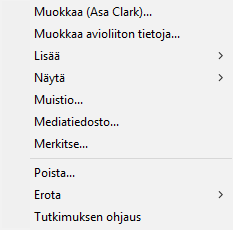
Voit valita, minkä tahansa valinnan valikosta siirtämällä kursoria ja klikkaamalla. Tämä on erittäin käytännöllistä ja nopea tapa valitaksesi komennot ja valintoja. Vaikkakin jokainen komento, mikä esiintyy esiin ponnahtavassa valikossa on käytettävissä myös muilla keinoilla joko komento painikkeesta tai valitsemalla valikkopalkin valikosta, esiin ponnahtavat valikot keräävät yhteen kaikki sopivat komennot, jotka sopivat tiettyyn tilanteeseen.
Tässä on joitain valinnoista, mikäli klikkaat oikealla painikkeella taustaa:
Vaihtuva näyttö 4/5 sukupolvelle
Esipolvinäkymä voidaan vaihtaa näyttämään joko neljä tai viisi sukupolvea kerralla. Klikkaa ylöspäin tai alaspäin nuolta ylävasemmassa kulmassa valitaksesi 4 tai 5 sukupolvea.
Näytä Puoliso-/Lapsi- ja sisarusluettelo
Laittaa päälle ja pois päältä Puoliso-/Lapsi ja sisarusluettelon. Katso Puoliso ja Lapsi ja Sisarukset osiot yläpuolella.
Vaihda värimalli
Vaihtaa sinut Aseta värimalli tilaan, missä voit muuttaa värit kaikille kohteille näytöllä. (Katso Värit - värimallin asettaminen lisätietoja.)
Vaihda sukutiedosto
Voit avata uuden sukutiedoston.
Jaa näyttö
Avaa toisen näkymän nykyisestä sukutiedostosta ja sitten kysyy, mikäli haluat avata toisen sukutiedoston. (Katso Miten - näytetään toinen perhe- tai sukutaulunäkymä lisätietoja.)
Sulje tämä sukutiedosto
Sulkee nykyisen sukutiedoston. Voit avata toisen tiedoston, jonka kanssa haluat työskennellä.
Avaa toinen näkymä
Legacy sallii sinulla olevan seitsemän Perhe-/Esipolvinäkymää sukutiedostoista samanaikaisesti. Nämä voivat olla ikään kuin levyinä näytöllä (kaikki näytetään näytöllä samanaikaisesti) tai päällekkäin, antaen klikata sen, jota haluat katsoa, koko ruudun kokoiseksi. Voit myös pitää kahta eri sukutiedostoa avoinna samanaikaisesti. Tämä mahdollistaa sinun vertailla ja navigoida niitä lävitse erikseen. (Katso Miten - näytetään toinen perhe- tai sukutaulunäkymä lisätietoja.)
Käyttöliittymävärien vaihtaminen
Voit muuttaa näytön kaikki värit sellaiseksi kuin haluat. Päästäksesi värinvaihto tilaan, klikkaa oikealla painikkeella näkymän taustaa ja valitse Vaihda värimalli... valikosta. Voit nyt aloittaa klikkaamalla eri kohteita näytöllä vaihtaaksesi niiden väriä tai kuvioita. (Katso Värit - värimallin asettaminen lisätietoja.)
9-1048 : 50821 / E Lahtomaa