Kartta - sijainti kartalla
Kääntänyt Esa Lahtomaa 2016/2017/2018
Tarkistamaton versio!
Kun kaikkien paikkakuntien karttaneulat, kuten, missä perhe eli ja työskenteli, piirretään samalla kertaa kertaa yhdessä kartalle, voit helposti nähdä yleiskuvan millä paikkakunnilla tai alueilla perhe vietti elämäänsä. Voit nähdä, miten perheen jäsenet muuttivat paikasta toiseen, kun he ikääntyivät. (tai voit nähdä, mikäli he pysyivät samalla paikkakunnalla koko ikäänsä.) Uusia tutkintamahdollisuuksia nousee esiin, kun näet ympäröiviä kaupunkeja, kuntia, läänejä ja maita.
Legacyn sijainti kartalla piirteellä voit nähdä yleiskatsauksen perheen elinalueesta ja tarvittaessa levittäytyen koko maapallolle, mikäli tarpeen. Voit myös zoomata suoraan katutasolle, missä päin tahansa eri maissa koko maailmassa.
Legacyn sijaintimääritys on käytettävissä kahdessa eri kohdassa Paikkakunta - paikkakuntaluettelo ja Kartta - suku kartalla henkilötasolla.
Huomaa: Aktiivinen Internet yhteys tarvitaan, jotta tämän piirteen käyttö onnistuu Legacyssa. Mikäli olet offline, karttoja ei voida näyttää.
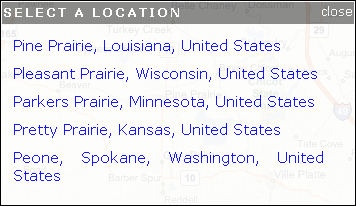
Aina kun Paikkakuntaluettelo näyttö näytetään, nykyinen paikkakunta luettelossa näytetään kartalla ikkunan alapuolikkaassa. (Ellei sinulla ole Näytä kartta valinta poissa tai et ole yhteydessä Internettiin.) Kun korostat paikkakuntaa luettelossa, niin tästä paikasta piirretään kartta. Mikäli paikkakuntaluettelossa on V kirjain sarakkeessa Lev/Pit (Lev/Pit leveys/pituus) niin kartta piirretään koordinaateilla leveysaste ja pituusaste tuolle paikkakunnalle. Mikäli sarakkeessa ei ole kirjainta V, Legacy lähettää paikan nimen Bing MapsTM kartta ohjelmalle, jossa sitä verrataan paikkakuntanimiin maailmanlaajuisessa tietokannassa. Tuloksen leveysaste ja pituusaste tiedot tallennetaan tulevaa käyttöä varten. Joskus on hyväksyttävää sulkea osumien hakeminen koska Bing Maps ei pysty löytämään paikan nimeä. Tässä tapauksessa, pienessä ikkunassa näytetään kaksi tai useampia paikkakuntanimiä, joista voit valita. Esimerkiksi, Peone Prairie, Spokane, Washington antaa seuraavat viisi vaihtoehtoa:
Mikäli joku niistä on hyväksyttävissä, klikkaa sitä. Mikäli ei yksikään vaihtoehto ole oikea, klikkaa Sulje painiketta oikeassa yläkulmassa.
Mikäli ei yhtään osumaa löydy Bing Mapsissä, mikä on harvinaista, sinulle näytetään viesti, että on käytettävä muita työkaluja paikkakunnan oikean nimen selvittämiseksi. Koska Bing Maps tarkistaa vain nykyiset paikkakunnat, historiallisesti tarkat paikannimet eivät enää ole olemassa, joten paikkakuntaa ei näin myöskään löydy ja tästä viestitetään.
Bing Maps on riittävän kyvykäs löytämään US postinumero paikkakunnat. Mikäli tiedät ainoastaan henkilön postinumeron, syötä se tieto paikkakuntakenttään. Kartta näyttää paikkakunnan. Sitten, kun tämä on tehty, voit muuttaa postinumeron varsinaiseen löytyneeseen kaupunkitietoon.
Joskus Bing Maps antaa todella idioottimaisia vaihtoehtoja yrittäessään löytää osumia paikkakuntanimiin. Tarkista ne huolellisesti ennen kuin hyväksyt yhtäkään.
Paikkakuntiesi Geo-koodaus
Geo-koodaus on prosessi, joka käy lävitse kaikki sinun paikkakuntasi ja yrittää löytää osumia Bing Maps paikkakuntatietokannasta. Löytäessään osuman, leveysaste ja pituusaste koordinaatit tallennetaan Legacyyn. Korostaessasi mitä tahansa paikkakuntaa paikkakuntaluettelossa, tämä Geo-koodaus yritetään tehdä automaattisesti. Voit antaa Legacyn käydä lävitse kaikki sinun paikkakunnat automaattisesti Geo-koodaamalla, minkä voit tehdä klikkaamalla Paikkatiedon koodaus painiketta ja sitten valitsemalla Paikanna kaikki paikkakunnat VirtualEarthin avulla. Kun kukin paikkakunta on ratkaistu, V kirjain näytetään sarakkeessa Lev/Pit. Mikäli Bing Maps ei pysty ratkaisemaan paikkakuntaa, niin ? merkki näytetään sarakkeessa Lev/Pit. Prosessin loputtua kaikki paikkakunnat, joissa on ? merkki tulee tarkistaa ja selvittää, minne ne oikeasti viittaavat.
Mikäli haluaisit uudelleen käyttää Geo-koodausta tietylle paikkakunnalle, korosta paikkakunnan nimeä, klikkaa Paikkatiedon koodaus painiketta ja sitten valitse Paikanna korostettu paikkakunta Bing Mapsin avulla.
Mitä muuta voidaan ilmaista Lev/Pit sarakkeessa
tyhjä - Ei ole syötetty leveysaste ja pituusaste arvoja tälle paikkakunnalle.
L - Leveysaste ja pituusaste arvot on syötetty tai katsottu Geo paikkatietokannasta.
V - Bing Maps on täyttänyt leveysaste ja pituusaste arvot.
? - Bing Maps ei pystynyt ratkaisemaan tätä paikkakuntaa. Joko sitä ei löytynyt tai niitä oli useampia eikä käyttäjä valinnut yhtäkään.
- (miinusmerkki) - Käyttäjä klikkasi Paikkatiedon koodaus painiketta ja valitsi Älä paikanna valittua paikkakuntaa automaattisesti.
Karttojen kanssa työskentely
Kun katselet karttaa, niin huomaat  karttaneulan kartalla paikkakunnan sijainnissa. Kartta näyttää ainoastaan nykyisen sijainnin. Mikäli pidät kursoria karttaneulan päällä, paikkakunnan nimi näytetään esiin ponnahtavassa ruudussa. Voit valita erilaisia karttaneula tyylejä klikkaamalla Valinnat painiketta ja valitsemalla Karttaneulat. Voit valita seuraavista Suuret tai pienet punainen, sininen tai vihreä neula.
Ylävasemmassa kulmassa kartalla on Näkymän hallinta. 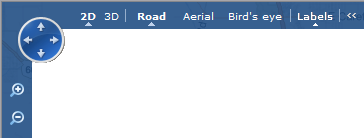
Näkymän hallinta antaa sinun zoomata sisään  ja ulos
  , siirtää karttaa ylös ja alas sekä sivuttain
  , vaihtaa Tie (karttapiirros) näkymästä Ilmakuva (satelliitti näkymä tai Hybridi (yhdistelmä Tie ja Ilmakuva näkymästä) ja Linnun silmä (lentokone näkymäkulma).
Voit piilottaa Näkymän hallinta kohteen klikkaamalla  painiketta yläoikeassa kulmassa. Nähdäksesi Näkymän hallinta kohteen jälleen, klikkaa
  .
.
Mikäli kaksoisklikkaat, missä kohdin karttaa tahansa, niin se kohta jota klikkasit, muuttuu kartan keskipisteeksi ja kartta Zoomaa itsensä. Voit myös raahata karttaa kursorilla kaikkiin suuntiin.
2D näkymä on venytetty (piirretty) näkymä.
3D näkymä aloittaa maapallosta ja sitten voit Zoomata lähemmäksi/suuremmaksi, kiertää ja kallistaa lisätäksesi näkökulmaa.
Voit sitten käyttää kallistuspainikkeita  ja
ja  , muuttaaksesi näkökulmaa:
Joissain maissa, joitain suuria rakennuksia on venytetty kolmiulotteisiksi. Mikäli zoomaat New York Cityä, voit nähdä monia niistä. Kun taas 3D näkymässä, mikäli muutat Ilmakuva näkymään, rakennukset ja maisema tulevat lähes oikean kaltaisiksi. Todennäköisesti siellä, missä esipolvesi asuivat, ei ole ollut suuria korkeita rakennuksia, mutta toisaalta on mukavaa katsella eri kuvakulmista kaupunkeja ja rakennuksia.
Kartan tulostaminen
Mikäli haluat tulostaa kartan, klikkaa Valinnat painiketta lähellä ikkunan yläoikeaa kulmaa ja valitse Tulosta > Bing Maps alivalikosta. Mikäli haluat tulostaa kartan vaakasuorassa, klikkaa Sivun asetukset Tulosta valintaikkunassa ja muuta Suunta tulostuksessa Vaaka ja sitten klikkaa OK. Klikkaa Tulosta lähettääksesi kartan tulostimelle.
Miten tehdään graafinen tiedosto kartasta
Mikäli haluat tallentaa graafisessa muodossa, joka voidaan liittää henkilöön, tapahtumaan, paikkakuntaan, lähteeseen, jne., voit käyttää hyvän näytön kuvankaappaus ohjelmaa tai voit menetellä seuraavasti:
1. Luo kartta, jonka haluat nähdä. Voit zoomata lähemmäksi tai kauemmaksi ja panoroida sivulta sivulle saadaksesi kartan aseteltua mahdollisimman hyvin.
2. Klikkaa painiketta ja sulje Näkymän hallinta kartan ylävasemmassa kulmassa.
3. Kuvakaappaa Paikkakuntanäkymä, mukaan lukien kartta painamalla Alt-PrtScn. Tämä laittaa kopion nykyisestä ikkunasta Windows leikepöydälle. (Mikäli sinulla on Fn lukitus näppäin näppäimistössä, varmista, että se on poissa päältä ennen kuin painat Alt-PrtScn.)
4. Avaa Microsoft Paint ohjelma (tai vastaava).
5. Liitä kuvakaappaus painamalla Ctrl-V.
6. Raahaa karttaosuus ylös siten, että se on Paint ikkunan ylävasemmassa kulmassa.
7. Klikkaa kynätyökalua  ja sitten raahaa alaoikeasta kulmasta "kahvaa" kohti kartan alaoikeaa kulmaa, täten leikaten kaiken muun pois kuvasta paitsi kartan. Nyt pitäisi Paint ikkunassa olla enää kartta näkyvissä.
8. Valitse Tiedosto > Tallenna nimellä…
9. Tallenna nimellä näytöllä, navigoi, minne haluat tallentaa karttatiedoston ja syötä nimi karttatiedostolle, valitse Tallennustyyppi (JPEG muoto on yleisesti käytetty muoto, vaikka Bitmap on terävämpi - ja kymmenen kertaa isompi tiedostokoko) ja sitten klikkaa Tallenna.
10. Karttakuvatiedosto voidaan nyt liittää useisiin sopiviin kohteisiin Legacyssa tai lähettää jopa sähköpostin liitteenä.
9-1183 : 31031 / E Lahtomaa