 Katso QuickTip video Getting Started in Legacy, Research Log tai SourceWriter, klikkaa tästä.
Lähde - lähdemallit
Kääntänyt Esa Lahtomaa 2016/2017/2018
Tarkistamaton versio!
SourceWriter on mallipohjainen lähteiden hallintajärjestelmä, joka helpottaa oikean tiedon valitsemista näytöltä, jotta voit syöttää kaikki tarvittavat viittaamaan oikein mihinkä tahansa tuhansista lähdetietoformaateista, joissa ne esiintyvät. Syötettävä tieto muokataan tarkoin vastaamaan lähdeviitteiden sukututkimusstandardeja.
Ennen versiota 7, Legacyn viitemenetelmät olivat alkeellisia ja suoria, mutta eivät tarjonneet asiantuntija-apua voidakseen automaattisesti tuottaa moitteettomia viitteitä. Itse asiassa, voit käyttää joko uutta tai vanhaa viitemenetelmää. Uutta kutsutaan SourceWriter ja aiempaa "Perusmenetelmä." Mikäli haluat aina käytettävän vanhaa menetelmää, mene käynnistysnauhalla Valinnat >Mukauta > Lähteet ja valitse Perusmenetelmä. Mikäli taas haluat käytettävän uutta SourceWriter menetelmää, valitse SourceWriter. (Katso Lähde - lähteen määritys tai muokkaus lisätietoja.)
Katso QuickTip video Getting Started in Legacy, Research Log tai SourceWriter, klikkaa tästä.
Lähteen lisääminen SourceWriteria käyttäen
On useita keinoja käynnistää Lisää uusi lähde näyttö:
Lähdeluettelo henkilö-, avioliitto- tai tehtävänäytössä, klikkaa Lisää tai muokkaa lähdeviittauksia ikonia ja ikkunassa Käytetyt lähteet, klikkaa Lisää uusi lähde... ja päätä kumpaa menetelmää haluat käyttää.
Näytä > Pääluettelot > Lähde..., klikkaa Lisää painiketta.
Aluksi valitse sopiva lähdetyyppi, joka soveltuu lähdetietoihin, joita olet muokkaamassa. Lähdetyyppipohjaan on tuotu kaikki mahdolliset tiedon kappaleet, jotka sinun tulisi syöttää lähteeseen. Nämä sisältävät sekä lähdetietokentät, että yksityiskohtaiset viitetietokentät. Jotkut lähteet tarvitsevat vain muutamia tietoja, kun jotkut toiset taas tarvitsevat useita eri yksityiskohtia.
On kaksi eri keinoa löytää sopiva lähdemalli käytettäväksi. Ensimmäinen vaihtoehto on syöttää avainsanat Lähdeluetteloon, jolloin näytetään kaikki mallit, jotka vastaavat hakuasi. Joten, valitset parhaiten lähdetietojasi vastaavan mallin. Toinen keino on valita ensin lähdetyyppiluettelo ja sitten valita alihakemistosta haluamasi malli, joka vastaa lähdetietojasi. Nämä kaksi menetelmää on kuvattu tarkemmin alapuolella.
Valitse avainsanalla(oilla) Lähdeluettelosta

Klikkaa lisää uusi lähde ja syötä yksi tai useampia avainsanoja Minkä tyyppiseen lähteeseen haluat viitata? -kenttään ja sitten klikkaa Etsi painiketta. Tämä näyttää Lähdemallihakemiston ja sieltä kaikki hakukriteereitä vastaavat mallit. Esimerkiksi, mikäli hait Syntymä (Birth), Lähdemallihakemisto näyttää luettelon noin 100 mallista ja erilaisia vaihtoehtoja kuten Syntymä- ja kastetodistuksia, hakemistoja, CD, DVD, jne. Nyt pitäisi olla helppoa valita haluamasi kirjatyyppi. Mikäli tiesit etukäteen, että tarkoitus tulostetaan lähdeviitteet, voit syöttää avainsanat Viralliset peruskirjat (Book authored basic), jolloin lähdeluettelossa näkyy vain tähän hakuun sopivat mallit. Käyttäessäsi yhä enemmän Lähdemallihakemistoa, kehityt löytämään tarvitsemasi mallin yhä nopeammin ja tarkemmin halutuilla avainsanoilla.
Lähdemallihakemiston suodatus - Voit käyttää valintaa ruudun alareunassa, Suodata luettelo etsittäessä. Tämä valinta vaikuttaa siten, että luettelossa näytetään vain ne mallit, jotka vastaavat kaikkia avainsanoja. Mikäli valintaa ei ole valittuna, luettelo sisällyttää koko hakemiston korostaen ensimmäisen avainsanoja vastaavan mallin. Voit sitten käyttää F3 siirtyäksesi vastaavia malleja alaspäin luettelossa. (Shift - F3 siirtyy ylöspäin luettelossa.)
Muuta avainsanoja
Voit lisätä tai poistaa avainsanoja ylhäällä olevassa etsi kentässä ja sitten klikkaamalla Etsi painiketta luot uuden hakuluettelon.
Valitse lähteen tyyppi tästä luettelosta
Kun löydät halutun mallin, klikkaa sitä korostaaksesi ja sitten vastattuasi lisäkysymyksiin, klikkaa Mene vaihe 2 painiketta. Olet seuraavaksi näytössä, jossa syötät lähdetiedot mallin kenttiin. (Katso Lähdemallin täyttö alapuolella lisätietoja.)
Valitse kirjanmerkitty lähdetyyppi 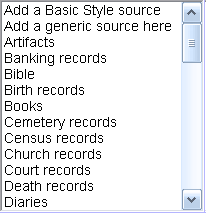
Huomaa: SourceWriter lähdeviittausten rinnalla, on käytössä myös perusmenetelmä. Ylin valintavaihtoehto lähdeluettelossa on: *Lisää standardimuotoinen lähde. Mikäli haluat käyttää Lähde - lähteen määritys tai muokkaus, klikkaa tätä vaihtoehtoa siirtyäksesi sopivaan näyttöön.)
Lähdetyypin valitseminen on monivaiheinen prosessi. Aloita valitsemalla haluttu tyyppi luettelosta vasemmalla. Seuraavaksi sinua pyydetään tarkentamaan alakategoriakyselyillä hakua, jotta löydät paremmin sen oikean. Jotkut tyypit tarvitsevat aina neljä alakategoriaa, kun jotkut taas tuskin mitään. Esimerkiksi, mikäli valitsit Kirjat lähdetyypin, seuraavia tarkentavia kysymyksiä ilmaantuu:
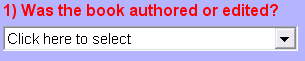
Klikkaa nuoli alas katsoaksesi mahdollisia valintoja:
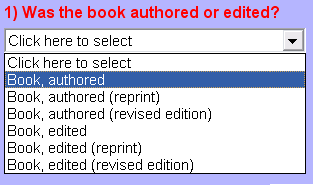
Valitse sopiva alakategoria. Esimerkiksi, kirja, authored. Seuraava kysymys ilmestyy:
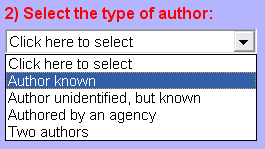
Valitsemalla Author known ilmestyy viimeinen kysymys:
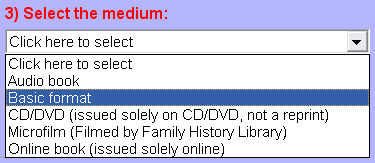
Vastattuasi viimeiseen kysymykseen, niin klikkaa Mene vaihe 2 (joka aktivoituu),  painiketta jatkaaksesi varsinaiseen lähdemalliin. (Katso Lähdemallin täyttö lisätietoja.)
Kirjanmerkit
Liitettyäsi useita lähteitä sukutiedostossasi voit havaita, että käytät yhtä tai useampia samoja lähdemalleja säännöllisesti. Esimerkiksi useat henkilölähdetiedot ovat perusmuodoltaan Authored kirja -tyyppiä. Tietyn tyyppiset hautausmaatietueet tai kansalliset väestörekisteritiedot online hauilla voivat olla suosittu vaihtoehto. Kun löydät tietyn lähdemallin, jota käytät aina uudelleen, voit tallentaa siihen kirjanmerkin, jotta jatkossa voit valita sen helposti ja nopeasti.
Tallentaaksesi kirjanmerkin, tee aluksi kaikki tyyppi ja alakategoria valinnat, kunnes aktivoituu. Ennen kuin klikkaat sitä, klikkaa Aseta kirjanmerkki valitulle lähdetyypille linkkiä ikkunan alaosassa. Legacy tallentaa lähdemallin Kirjanmerkkiluetteloon:
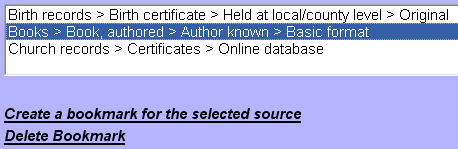
Valitse ja käytä kirjanmerkkiäsi, klikkaa haluttua kirjanmerkkiä korostamalla se ja sitten klikkaa painiketta oikealla Kirjanmerkkiluettelossa jatkaaksesi varsinaisen lähdemallin kanssa. (Katso Lähdemallin täyttö lisätietoja.)
Poistaaksesi kirjanmerkin, korosta sitä ja sitten klikkaa Poista kirjanmerkki linkkiä.
Lähdemallin täyttö
Toinen askel uuden lähteen lisäämisessä käyttäen SourceWriter on täyttää varsinaiset lähdetietojen kentät.
Valittavan lähdemallin nimi, joka näytetään otsikossa. Esimerkiksi: Väestörekisteri tietueet > Yhdysvallat > Kansallisen väestörekisterin tietueet > 1920 population schedule > Online images. Se on pitkä nimi, mutta kuvana selkeästi lähteen tyyppiä ja alihakemistoja. Jotkut nimet ovat lyhyitä, toiset taas pidempiä.
Otsikon alapuolella on varsinainen malli. Ensimmäinen välilehti, * Tulostus, sisältävät täytettäviä kenttiä. Muut kolme välilehteä, * Teksti/Kommentit, Arkisto, Kuvat sisällytetään, jotta voit lisätä vaihtoehtoista tietoa lähteestä kuten kuvia ja muita kiinnostavia aiheita.
Syötettävien tietojen oikealla puolella on Esikatselu. Syöttäessäsi tietoja lähteeseen, tiedot päivitetään välittömästi ja näytetään kolmella erilaisella muodolla, jotta voit nähdä miltä tiedot näyttävät, kun ne sisällytetään raporttiin tai kirjaan. Alaviite/loppuviite raporttinäkymässä käytetään ensimmäistä alaviitettä (jokaisen sivun alaosassa, jossa lähdeviite esiintyy) tai loppuviite (jokaisen sukupolven, kappaleen tai kirjan lopussa). Myöhempi viittaus muotoa käytetään samoissa paikoissa alaviitteitä ja loppuviitteitä, mutta tällöin käytetään tiivistä muotoa, mikä ei tarvitse paljon tilaa. Kirjallisuusluettelo tulostetaan raportin loppuun ja toimii yhteenvetona kaikille lähdeviitteille ja näytetään aakkosjärjestyksessä.
Lähteen tiedot -välilehden osat
Kentän esimerkit - Useimmissa kentissä on jonkinlainen ohje tai esimerkki harmaalla tekstillä. Tämä teksti kertoo kentän tarkoituksen. Kun klikkaat kenttää (tai välilehtiä siihen), esimerkkiteksti katoaa, jotta voit syöttää tietosi. Huomaa: esimerkkiteksti näytetään myös työkaluvihjeenä, kun kursoria pidetään kentän yllä ja näin voit muistaa, mitä esimerkki oli, kun täytät tietoja kenttään.
Oletusarvomerkintä - Joissain kentissä on Oletusarvomerkintä. Useimmissa tapauksissa, tämä on se tieto, joka pitäisi jäädä kenttään. Voit tarvittaessa korvaa tämän tiedon.
Lukitut kentät - Joissain kentissä on Oletusarvoteksti ja ovat lukittu, jotta et voi muuttaa niiden sisältöä. Ne itseasiassa ovat osa lähdeviitettä ja näytetään vain siksi, että tiedät, mitä osaa viitettä ne ovat.
Vieritys - Mikäli löytyy enemmän kuin kymmenen syöttökenttää, vierityspalkki ilmestyy automaattisesti näkyviin ja voit manuaalisesti vierittää ylös ja alas kenttäluetteloa. Kun olet syöttänyt tiedot ja siirryt alaspäin luettelossa, vieritys tapahtuu automaattisesti.
Lähdemallin kenttien täyttö
Lähteen luettelonimi - Syötä nimi lähdetietueelle. Tätä nimeä käytetään Lähdeluettelossa aina, kun se näytetään. Lähteen nimi on tyypillisesti lyhennys lähdeotsikosta. Esimerkiksi, mikäli työskentelet kirjan kanssa, jota kutsutaan "Gilbert Radcliff Johnson of Wilderberry County, etelä Dakota ja kaikki tunnetut jälkipolvet vuodesta 1945", ehkä haluat lähteen nimeksi esimerkiksi "G.R. Johnson jälkipolvet."
Lähteen tiedot - Siirry kentästä toiseen ja täytä ne tiedot, joita sinulla on lähteestä. Lukitut kentät, oletusarvoteksteineen, ohitetaan. Kun kursori on kentässä, esimerkkiteksti häviää. (Kuitenkin, voit nähdä esimerkkitekstin työkaluvihjeenä, kun kursoria pidetään kentän yläpuolella, jotta voit muistaa mitä esimerkki oli, kun täytät kenttää.)
Teksti/kommentit välilehti - Tänne voit tallentaa varsinaisen lähdetekstin ja huomautuksia lähteestä. Tekstikehys voi sisältää sana-sanasta kopion, mistä tahansa lähdekuvauksesta. Älä syötä mielipiteitä lähteestä tai lähdetiedon tuottajasta. Tämän pitäisi vain sisältää "mitä alkuperäinen tietueen ylläpitäjä on kertonut" ilman mitään tulkintoja. Huomautukset kehystä käytetään huomioiden ja kommenttien tallentamiseen jokaisesta syöttämästäsi lähteestä. Tämä on hyvä keino dokumentoida, miten löysit tietyn lähteen ja siihen liittyvät muut mielenkiintoiset sekä tärkeät asiat.
Upotetut muotoilukoodit muistiossa - Voit lisätä muotoilukoodit lähdetekstiin ja kommentteihin, jotta osia voidaan tulostaa lihavoinnilla, kursiivilla, alleviivauksella ja yläindeksillä. Näitä koodeja käytetään tulostettaessa raportteja, luotaessa tekstinkäsittelytiedostoja ja Websivuja. (Katso Muokkaa - tekstin muotoilu lisätietoja.)
Arkisto välilehti - Tietueen nimi ja paikkakunta, minne tämä lähdetieto on tallennettu. Se voi olla hautausmaa, kirjasto tai arkisto. Se voi olla jopa toisen henkilön, jolla on dokumentin kopio, osoite.
Multimedia välilehti - Käytetään liittämään valokuvia, graafisia tiedostoja ja muita lähdetiedostoja. Näitä voivat olla mm. skannatut kuvat kuten syntymätodistukset, muistokirjoitukset, äänitiedostot, jne.
Muut valinnat
Alaosassa on kaksi muuta kenttää ja kolme valintakenttää:
Tallennettu päivämäärä
Tämä on päivämäärä, jolloin lähdeviite tallennettiin. Mikäli haluat syöttää tämänhetkisen päivämäärän, klikkaa Tämä päivä painiketta.
Tiedosto ID:
Voit kytkeä omaan arkistointinumeroon, mikäli haluat.
Tiedosto ID avustaja - Jotta voit päätellä seuraavan käytettävissä olevan tiedosto ID numeron, klikkaa avustaja painiketta  . (Katso Tiedot - tiedosto ID numeroavustaja lisätietoja.)
Varmistettu - Tätä valintaruutua käytetään, kun sinulla on varmistettu lähdetieto. Esimerkiksi, mikäli olet saanut tiedon toiselta henkilöltä, joko GEDCOM / tuonti tai sähköpostilla tai muilla keinoin tarkoittaa, että sinun täytyy todentaa, että nämä lähdeviitteet ovat tosia ja tarkkoja. Tarkistaessasi jokaisen viitteen, voit merkitä Varmistettu, että lähdetieto on todettu oikeaksi.
Merkitse - Lähteet voidaan merkitä, jotta myöhemmin sinulla on mahdollisuus valita raportteja tulostettaessa vain merkityt lähteet.
Jätä pois raporteista - Valitse tämä valinta jättääksesi pois tämän lähteen alaviitteet, loppuviitteet ja kirjallisuusluettelon tulostettaessa raportteja tai kirjoja. Normaalisti haluat vain tulostaa muutamat parhaat ja useimmat luetettavat lähteet jokaiseen tapahtumaan raportille tai kirjaan. Sinulla voi olla tusinoittain ja jopa useampia lähteitä henkilön nimellä, mutta ei ole mitään järkeä liittää niitä kaikkia raportille, sillä viitelistasta tulee hyvin pitkä ja näin jää myös tyhjää tilaa alas jokaiselle sivulle.
Muut valinnat
Näytön yläotsikossa on Valinnat painike. Voit asettaa Esikatselu näkymässä käytetyn fontin kokoa käyttämällä Zoomaa valintaa. Voit myös tallentaa kirjanmerkin nykyiselle mallille, jotta voit käyttää sitä helposti myöhemmin. Katso Kirjanmerkit muutama kappale aiemmin.
Toisen mallipohjan valitseminen
Mikäli lisäät uuden Lähteen (ilman, että muutat nykyistä) niin siirry vaiheeseen 1 ja valitse toinen mallipohja klikkaamalla Klikkaa tästä valitaksesi toisen lähdemallin linkkiä otsikko osiossa.
Tallenna lähde
Tallentaaksesi lähteen, klikkaa Tallenna. Mikäli olet lisäämässä lähdeviitteen, siirryt yksityiskohdat näyttöön, jossa voit syöttää lisätietoja koskien kyseistä lähdettä. Tämä on tyypillisesti sivunumero, tuotenumero, jne.
Tallenna yksityiskohdat
Kolmas vaihe lähdeviittauksen lisäämisessä on täyttää lisätiedot. Tietty lähdetieto voi olla useita kertoja sukutiedostossasi. Olet ehkä löytänyt kirjan tai raamatun, joka sisältää satoja sukulaisia. Jokaisen tiedon sijainti jokaisen yksilön kohdalla tulisi kirjata. Sen sijaan, että tallentaisi lähdekirjaukset satoja, jopa tuhansia kertoja, vieden runsaasti levytilaa, on paljon tehokkaampaa syöttää yleinen lähdeviitteen kuvaustieto kertaalleen ja sitten viitata siihen Lähdeluettelossa ja tallentaa vain yksityiskohtaiset tiedot, jotka liittyvät lähteeseen.
Lähteen yksityiskohta ikkunassa voit syöttää tarkemmat tiedot lähteestä kuten, mistä lähdeviitteiden tiedot ovat löytyneet. Useimmissa lähdemalleissa on täytettäviä lisätietoja kenttiä, jotka tuodaan sitten lopulliseen tulostukseen ala- tai loppuviitteessä.
Yksityiskohtaiset kentät - Syötä tiedossasi olevat pyydetyt tiedot. Tyypillisesti näitä ovat sivunumerot, kappale- tai muita määriä, mikrofilmien koodinumeroita, rivinumeroita, jne.
Varmuustaso - Määrittäessäsi lähteen yksityiskohtia, voit myös ilmaista tietojen oikeellisuustasosta. Tämä numerointi, nollasta neljään, näyttää, kuinka varma olet tietojen paikkansapitävyydestä.
0 ilmaisee, ettet ole vielä päättänyt, kuinka paikkansapitävää tämä lähdetieto on.
1 ilmaisee, että joitain todisteita löytyy, mutta niiden paikkansapitävyys on vielä kyseenalaista.
2 ilmaisee, että todennäköisesti tämä on totta. Sinulla ei mitään syytä olla uskomatta, mutta et ole toisaalta löytänyt varsinaisia todisteita.
3 ilmaisee, että tämä on lähes täysin luotettava lähde sisältäen todellisia tietoja.
4 ilmaisee, että olet täysin varma tämän tiedon paikkansapitävyydestä. Useat lähteet vahvistavat tiedon todenperäisyyden tai tunnet jonkun, joka on ollut siellä tai, että olit itse paikan päällä. Olet vakuuttunut tiedon oikeellisuudesta.
Tallennus päivämäärä - Tämä on se päivä, jolloin tallensit lähdetiedon.
Tiedosto ID # - Voit halutessasi käyttää lähteessä omaa arkistointi numerointia.
Tiedosto ID avustaja
Seuraavan vapaan arkistonumeron löytämiseksi, klikkaa Avustaja painiketta . (Katso Tiedot - tiedosto ID numeroavustaja lisätietoja.)
Yksityiskohtaiset tiedot -välilehti - Täällä voit syöttää varsinaisen lähdetiedon ja kommentit koskien tätä lähdeviitettä. Teksti voi olla mitä tahansa lähteen sisältää kuvaustekstiä. Älä syötä mielipiteitä lähteestä tai tiedon tuottajasta. On syytä kirjata vain "mitä alkuperäinen tiedonhaltija on kertonut" eikä mitään omia tulkintoja. Kommentit laatikossa voit kommentoida jokaista syöttämääsi lähdettä.
Upotetut muotoilukoodit muistiossa - Voit lisätä muotoilukoodeja lähdetekstiin ja kommentteihin siten, että osia voidaan tulostaa lihavoituina, kursiivina, alleviivattuna ja yläindeksoituna. Näitä koodeja käytetään, kun tulostetaan raportteja, tuotetaan tekstinkäsittelytiedostoja sekä Websivuja.
Kuvat välilehti
Esikatselu
Syötön osiosta oikealla Esikatselu. Kun syötät tietoja lähteen yksityiskohdista, ne käsitellään välittömästi ja näytetään kolmella eri tyylillä, joten näet miltä tiedot näyttävät, kun ne liitetään raporttiin tai kirjaan. Alaviite/Loppuviite näkymiä käytetään alaviitteen ensimmäisessä löydössä (jokaisen sivun (josta löytyy lähdeviite) alareunassa tai loppuviite (sukupolven, luvun tai kirjan lopussa) raportilla. Myöhäisempiä viittauksia käytetään samoissa paikoissa kuin ala- ja loppuviitteitä, mutta ne esitetään tiiviissä muodossa, ettei tarvita paljonkaan tilaa. Kirjallisuusluettelo tulostetaan raportin loppuun ja on samalla yhteenveto kaikista lähdeviittauksista raportilla sekä näytetään aakkostettuna.
Tarkistettu - Tätä valintaa käytetään, kun olet tarkistanut lähteen yksityiskohtaiset tiedot. Esimerkiksi, mikäli saat tietoja toiselta henkilöltä joko GEDCOM tuonnin kautta tai sähköpostilla tai muilla keinoilla, Sinun on syytä tarkistaa, että lähdetiedot ovat totta ja tarkkoja. Tarkistaessasi lähteitä, voit merkitä Tarkistettu kyseisen lähdetiedon kohdalle. (Lähteet osiolla on Tarkistettu valinta samoista syistä.)
Päällekirjoitus välilehti
Voit päällekirjoittaa SourceWriterin automaattisesti muodostaman Kirjallisuusluettelon. Voit suorittaa päällekirjoituksen Kirjallisuusluettelolle klikkaamalla  painiketta oikealla. Jotta voit päällekirjoittaa oletuksen, sinun pitää valita päällekirjoitusvalinta Kirjallisuusluettelo osion alapuolella. (Huomaa: Lähde ja lähdeviitteet luettelo voidaan päällekirjoittaa Lähde - lähteen yksityiskohdat näytössä.)
9-0084 : 50417 / E Lahtomaa