
FamilySearch - yleiskatsaus
Kääntänyt Esa Lahtomaa 2016/2017/2018
Tarkistamaton versio!
Legacy FamilySearch näyttöön päästään klikkaamalla Etsi FamilySearch painiketta Työkalurivi välilehdeltä Työkalupalkki työkalupalkista. FamilySearchiin päästään myös klikkaamalla temppeli ikonia nimen vieressä Perhe- tai Esipolvinäkymässä. (Sinulla pitää olla FamilySearch valinta laitettuna päälle käyttääksesi FamilySearch piirteitä. Sinulla pitää olla myös Internet-yhteys.)
Mitä voin tehdä?
Legacy tekee helpoksi FamilySearchillä työskentelyn. Sisällyttämällä kätevän, neljän askeleen prosessin, yhdistettynä helppoon suodatukseen sukutiedostosta, käynnistät hallittavia projekteja ja etkä huku siihen kaikkeen mitä voidaankaan tehdä FamilySearch integraatiolla.
Älä yritä tehdä kaikkea kerralla
Olisi pelottavaa heti alussa nähdä luettelo tuhansista nimistä, joiden parissa työskennellä. Joten, kun ensi kertaa käytät Legacy FamilySearchiä, sinulle näytetään työskentelyä varten luettelo, joka sisältää vain esipolvien neljä sukupolvea. Edistyessäsi pienin askelin, Legacy päivittää edistymisprosenttipalkkia, joten voit nähdä, miten homma edistyy. Kun olet suorittanut kaiken (tai lähes kaiken) tässä ryhmässä, voit laajentaa luetteloa sukupolvella tai kahdella ja jatkaa...
Katso videot
Löytyy useita videoita ilmaiseksi, joissa selitetään, mitä kaikkea voit tehdä Legacy FamilySearch:llä. Mikäli jäät ns. jumiin ja haluat nähdä, miten tämä tehdään, klikkaa  Katso videot linkkiä näytön yläoikeassa kulmassa.
Muutama huomio ennen kuin aloitat
Tässä on pikaesitys elementeistä, jotka näet näytöllä. On hyvä tutustua eri osioihin näytöllä ja miten ne auttavat sinua työskentelemään onnistuneesti lävitse tehtävät, jotka haluat saattaa loppuun.
Legacy FamilySearch näyttö on jaettu muutamiin pääosioihin.
Yläosan välilehdet
Yläosassa on kolme välilehteä:

Kun ensi kertaa käytät Legacy FamilySearch, sinulle näytetään Tehtävät välilehti. Tämä on näyttö, jossa eniten työskentelet. Muita välilehtiä käytetään näyttämään Muut työkalut ja valinnat.
Temppeli välilehti esittää tehokkaan Temppeli toimitusten varaus ja jäljitys systeemin (Mikäli sinulla on MAP valinta päällä Legacyssa). Tämä on paikka, jossa hallitset kaikki toimitusvarauksesi ja suorittamisen edistyksen seurannan sekä jäljität temppelikortit ja ketkä sinulla on kiinnitettynä niihin.
Vihjeet ja päivitykset välilehdellä voit lukea tämänhetkiset artikkelit Legacysta ja FamilySearchistä sekä nähdä, mikäli sinulla on viimeisin päivitys ohjelmasta.
Nimiluettelo
Näytön vasemmalla puolella on My Legacy henkilöluettelo. Tämä luettelo näyttää ryhmän henkilöistä, joiden parissa tällä hetkellä työskentelet projektissa. Tämä voi sisältää kaikki henkilöt koko Legacy sukutiedostosta tai aina pienimmästä ryhmästä, joka sisältää yksi tai kaksi tietyn henkilön Esipolvi tai jälkipolvet sukupolvista. Tätä on helppo käyttää ja helppoa muuttaa. (Katso alapuolella lisätietoja.)
Luettelon yläpuolella näytetään nykyinen suodatinasetus (mikä määrittää kuka sisältyy luetteloon). Voit nähdä, kuinka monta henkilöä on luettelossa ja paljonko olet edistynyt tämän ryhmän tehtävien loppuun saattamisessa.
Jokaisella henkilöllä luettelossa on taustaprosessipalkki, mikä näyttää montako prosenttia tehtävistä on valmistunut.

Tavoitteesi on saavuttaa 100% jokaiselle henkilölle.
My Legacy henkilö osaston pohjalla on neljän välilehden alue:

Tehtävät välilehti näyttää sinulle, mikä neljästä tehtävästä sinulla on valmistunut tämänhetkisen henkilön luettelosta.
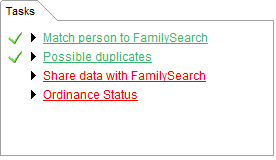
(Vain ensimmäiset kolme tehtävää näytetään, mikäli sinulla on MAP valinnat poissa päältä.) Nämä neljä tehtävää vastaavat neljää välilehteä näytön pääosastolla (kuvattu alapuolella).
Esipolvet välilehti näyttää 3 - sukupolvea Esipolvet kaaviosta, mikä on myös täydellisesti navigoitavissa.
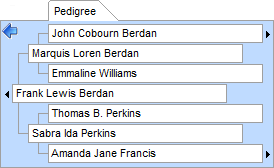
Voit käyttää sitä nopeaan siirtymiseen ylös ja alas Esipolvi ja jälkipolvi linjoja pitkin. Kun klikkaat eri nimeä My Legacy henkilöluettelossa, Esipolvet kaavion sisältö muuttuu siten, että se korostaa henkilöä luettelosta.
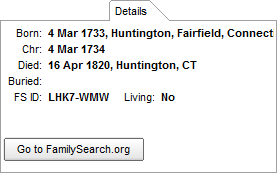
Yksityiskohdat välilehti näyttää tärkeät perustiedot tämänhetkisestä henkilöstä luettelossa.
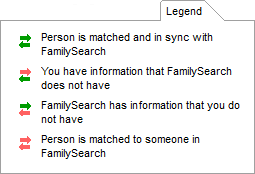
Selitys välilehti näyttää mitä jokainen käytettävä ikoni Legacy FamilySearchissä tarkoittaa ja mitä korostusvärit tarkoittavat päätieto-osastolla (kuvattu alapuolella).
Tehtävät välilehti
Päätieto - osasto
My Legacy henkilön nimiluettelon oikealla puolella oleva päätieto-osasto on paikka, jossa enimmäkseen työskentelet. Se on jaettu neljän tehtävän välilehteen:

Napsauttaessasi jokaista nimeä My Legacy henkilöluettelossa, käydään tälle henkilölle lävitse systemaattisesti kaikki neljä tehtävää. Jokainen tehtävä ja miten se toimii, löytyy selitys myöhemmin tässä aiheessa. (Katso alapuolella lisätietoja.)
Joten nyt pääsääntöisesti tiedät, mitä olet etsimässä näytöllä. Alapuolella on yksityiskohtaiset kuvaukset, miten kukin osio toimii.
Mitä näytetään luettelossa
Luettelo muodostuu kuudesta sarakkeesta:
RIN - tietueen tunnistusnumerot, jotka ovat liitettynä jokaiseen henkilöön sukutiedostossa.
Nimi - Henkilöiden nimet.
Syntynyt - henkilön syntymävuosi, mikäli tunnettu.
Synk ikoni - Synkronointitilan merkki jokaiselle henkilölle.  Kaksi vihreää nuolta tarkoittaa, että Legacy henkilön tieto ja FamilySearch tiedot ovat synkronoidut. Punainen nuoli oikealle tarkoittaa, että Legacy henkilöllä on tietoja, joita FamilySearchillä ei ole. Punainen nuoli vasemmalle tarkoittaa, että FamilySearchillä on tietoja, joita Legacy henkilöllä ei ole.
Kaksoiskappaleita ikoni - Mikäli  ikoni on näkyvissä, niin se tarkoittaa, että löytyy yhdistelemättömiä
Temppelitoimitus ikoni - näyttää nykyinen tilan jokaisen henkilön toimituksista. 
Nykyinen suodatus alue on My Legacy Henkilö alueen yläpuolella. Oletuksena, luettelo sisältää lähtöhenkilön ja aina neljä sukupolvea hänen esi-isiään. Tämä on hyvä aloituspiste, kun aloittaa työskentelyn FamilySearchillä. Mikäli haluaisit kuitenkin laajentaa (tai tiivistää) luettelon laajuutta, klikkaa Muokkaa... linkkiä nykyinen suodatin osasto luettelon yläpuolella. Tämä avaa Suodatus valinnat näytön, jossa voit muuttaa lähtöhenkilön ja, minkä henkilön sidosryhmän haluat sisällyttää luettelosta. (Katso FamilySearch - suodatusvalinnat lisätietoja.)
Vaihe 1: Mahdollisia vastaavuuksia
Kun klikkaat henkilöä nimiluettelossa, Legacy aloittaa ensimmäisen tehtävän automaattisesti, mikä on etsiä henkilö FamilySearchillä, joka vastaa Legacy henkilöä. Useimmiten, vaikka, mikäli sinulla on hyvin vähän tietoa sinun Legacy henkilöstäsi, yksi tai useampia mahdollisia vastaavuuksia löytyy FamilySearchistä ja tuodaan Mahdollisia vastaavuuksia alueelle. Joskus löydät tusinoittain mahdollisia vastaavuuksia. Vastaavuudet on arvotettu FamilySearchissä yhdestä viiteen tähteen, mitkä näkyvät nimen alla ja laitetaan luetteloon korkeimmalle arvotetut nimet ylimmäksi. Neljällä ja viidellä tähdellä arvotetut nimet vastaavat mitä todennäköisemmin sinun Legacy henkilöäsi. Pienemmällä arvotuksella olevat nimet kannattaa tarkistaa huolella ja varmistaa, että löytyykö tarpeeksi vastaavia tietoja päätöstä varten. Älä automaattisesti jätä pois mahdollisia yhden tai kahden tähden vastaavuuksia, vaikka ne useimmiten ovatkin todennäköisiä vastaavuuksia.
Kun Legacy lopettaa mahdollisten vastaavuuksien haun ja laittaa tulokset ylimpään luetteloon, korostaen korkeimmalle arvotetun nimen. Sinun Legacy henkilösi on vasemmalla puolella ja alapuolella on mahdollisia vastaavuuksia luettelo ja FamilySearch henkilö on oikealla. Eri tietotyyppejä on ryhmiteltynä (nimi, henkilökohtainen tieto, tosiasiat ja tapahtumat, sukulaisuussuhteet ja MAP toimitukset) ja rivitettynä vierekkäin tekee vertailun helpoksi. Mikäli löytyy enemmänkin vastaavaa tietoa kuin ruudulle mahtuu, niin vierityspalkki ilmestyy ja tietoja voidaan näin vierittää ylös ja alas. Kaksi vierityspalkkia ovat "lukitut" toisiinsa, joten, kun vierität yhtä henkilöä, niin muut henkilöt vierivät samanaikaisesti ja näin tiedot pysyvät samalla tasolla.
Tietojen vertailu
Vihreällä taustalla näytetty tieto tarkoittaa, että Legacy henkilön tiedot ovat samat kuin FamilySearch tieto. Keltaisella taustalla näytetty taas tarkoittaa, että sinulla on Legacy tietoja mitä FamilySearch ei sisällä tai FamilySearch sisältää tietoja, joita Legacyssa ei ole. Punaisella taustalla näytetty tieto tarkoittaa, että Legacy tietosi ja FamilySearchin tiedoilla on jonkinlainen ristiriita. Kaikki nämä korostevärit tekevät helpoksi vertailla kahta henkilöä ja näin päättää, mikäli he ovat sama henkilö.
Katso ensin kaikki luettelossa
Mikäli on enemmän kuin yksi henkilö mahdolliset vastaavuudet luettelossa, katso näitä kaikkia ennen kuin päätät keneen linkittää. Usein löydät enemmän kuin yhden henkilön, joka mitä ilmeisemmin vastaa Legacy henkilöä. Linkitys ensimmäiseen näkemääsi henkilöön, voi aiheuttaa sen, että ohitat kenties jonkun alapuolella olevan ja paremmin vastaavan henkilön. Pidä mielessä, että henkilö luettelossa, jota et linkitä, on edelleen näytettynä seuraavassa tehtävässä, mahdollisia kaksoiskappaleita. On parempi linkittää parhaaseen henkilöön luettelossa ja sitten yhdistää tieto muihin vastaaviin henkilö seuraavassa vaiheessa.
Legacy henkilön linkitys henkilöön FamilySearchssä
Mikäli päätät, että ne kaksi henkilöä, joita katselet ovat sama henkilö (ja ovat paras vastaavuus kaikista henkilöistä mahdollisten vastaavuuksien luettelossa), klikkaa tämä henkilö on sama kuin minun. Tämä luo linkin näiden kahden välille ja Legacy siirtyy nyt seuraavaan vaiheeseen, mahdollisia kaksoiskappaleita (Katso alapuolella).
Huomaa: Mikäli olet linkittänyt Legacy henkilön FamilySearch henkilöön ja haluat jostain syystä poistaa linkityksen (ehkä siksi, että voit linkittää ne toisiin henkilöihin), voit tehdä tämän klikkaamalla Poista linkitys henkilöstä  painiketta tieto - osaston yläosassa.
Mitä, jos eivät olekaan samoja?
Mikäli voit nähdä, että nämä kaksi henkilöä eivät ole sama henkilö tai mitä todennäköisemmin eivät ole, siirry seuraavaan henkilöön Mahdolliset vastaavuudet luettelossa yläpuolella. Mikäli ei ole enää henkilöitä verrattavaksi niin löytyy vielä muutama asia, joten voit tehdä:
Tarkenna Etsi kriteereitä - klikkaa Laajennettu Etsintä painiketta ja katso mitä muuta voisit etsiä löytääksesi vastaavuuden. (Katso FamilySearch - laajennettu haku lisätietoja.)
Klikkaa Vastaavuutta ei löytynyt. Lisää Legacy henkilö FamilySearchiin - tämä lataa tiedot Legacy henkilöstä FamilySearchiin ja linkittää nämä kaksi toisiinsa.
Mitä, jos mahdollisia vastaavuuksia ei löydy?
Vaikka tämä on harvinaista, joskus vastaavaa henkilöä ei löydy FamilySearch puolelta. Näissä tapauksissa joko määrittelet etsi kriteerit uudelleen, klikkaamalla FamilySearch - laajennettu haku painiketta tai voit napsauttaa Lisää my Legacy henkilö FamilySearchiin.
Luettelon päivitys
FamilySearch on "liikkuva kohde", sillä Internet tietokannoissa olevia tietoja päivitetään jatkuvasti miljoonien henkilöiden tehdessä lisäyksiä ja muokkauksia. Todennäköisesti voit tehdä ns. turvallisia vertailuja viiden minuutin aikana, mutta, mikäli olet poissa tietokoneen ääreltä, niin kannattaa päivittää mahdollisten vastaavuuksien luettelo ennen kuin jatkat työtäsi. Tämä on helppo tehdä klikkaamalla  painiketta oikean kulman yläpuolella FamilySearch henkilöstä oikealla.
Mahdolliset ongelmat
Näet silloin tällöin  ikonin näytöllä olevan henkilön tiettyjen tietojen vieressä. Tämä voi olla joko Legacy henkilö tai FamilySearch henkilö. Tämä siis tarkoittaa, että löytyy mahdollinen ongelma tuon tietyn tiedon kanssa. Kun laitat kursorin ikonin päälle, viesti ilmestyy, jossa kerrotaan, mikä on ongelma. (Katso Raportti - mahdolliset ongelmat luetteloa kaikista mahdollisista ongelmista joita Legacy etsii.)
Mahdolliset ongelmat piirre Legacy FamilySearchissä voidaan laittaa päälle ja pois FamilySearch - mahdolliset ongelmat valinnat näytöllä. Voit tarvittaessa laittaa pois päältä mitä tahansa useista ongelmista joita Legacy etsii.
Vaihe 2: Mahdollisia kaksoiskappaleita
Legacy henkilöiden vastaavuuksien etsimisen FamilySearchistä jälkeen seuraava vaihe on yhdistää kaikki FamilySearchistä löydettyjen henkilöiden kaksoiskappaleet. Koska useat henkilöt käsittelevät henkilöitä ja tietoja FamilySearch sivustossa, tulee väkisinkin kaksoiskappaleita.
Prosessi on samankaltainen kuin vaihe 1 yläpuolella. Luettelo mahdollisista kaksoiskappaleista näytetään tietoalueen yläosassa. Sinun Legacy henkilösi ja hänen tietonsa näytetään alapuolella olevassa luettelossa vasemmalla ja korostettu henkilö mahdollisia kaksoiskappaleitaluettelossa näytetään oikealla. Jälleen kerran, kentän taustavärit auttavat sinua nopeasti vertaamaan tietoja.
Huomaa: Mikäli Legacy ei pysty löytämään yhtään mahdollisia kaksoiskappaleita FamilySearch tietokannasta, vaihe 2 ohitetaan ja siirryt suoraan vaiheeseen 3: Jaa tieto.
Mahdollisen ensimmäisen kaksoiskappaleen huolellisen tarkastelun jälkeen, sinulla on seuraavat vaihtoehdot:
Älä tee vielä mitään - Varmista, että kävit lävitse kaikki henkilöt luettelosta saadaksesi varmuuden, että kaikki tulivat esille mahdollisina kaksoiskappaleina.
Mahdollinen kaksoiskappale on sama kuin Legacyssa henkilö - Mikäli olet varma, että mahdollinen kaksoiskappale oikealla on sama henkilö kuin sinun Legacy henkilö, klikkaa Sama henkilö painiketta. Tämä merkitsee FamilySearch henkilön yhdisteltäväksi myöhemmin FamilySearch henkilöön, joka on linkitetty sinun Legacy henkilöösi. Yhdistä näytetään Toimenpide sarakkeessa. (Tällöin mitään ei vielä yhdistellä - sinun pitää käynnistää tämä toimenpide klikkaamalla Käynnistä toimet painiketta - mutta ei kuitenkaan vielä... jatka lukemista.)
Et ole varma onko henkilö kaksoiskappale vai ei - Tätä tapahtuu. Kahden henkilön vertailun jälkeen et pysty päättämään, mikäli he ovat sama henkilö. He voivat olla tai sitten ei. Mitä tehdä? Klikkaa Epävarma (Not sure) painiketta. Epävarma (Not sure) painike löytyy Toimet sarakkeesta.
Mahdollinen kaksoiskappale EI ole sama kuin sinun henkilösi - Mikäli pystyt päättämään, että FamilySearch henkilö oikealla ei ole sama henkilö kuin sinun Legacy henkilösi vasemmalla, klikkaa Ei sama henkilö (Not same person) painiketta. Ei sama painike löytyy Toimet sarakkeesta.
Kun olet käynyt lävitse luettelossa kaikki nimet aina pohjaan asti ja olet varma, että olet merkinnyt ne kaikki oikein, klikkaa Käynnistä toimet painiketta. Tämä yhdistää kaikki merkitsemäsi henkilöt samana henkilönä ja yhdistää ne FamilySearch henkilöön, jotka ensimmäiseksi hyväksyit vastaavaksi Legacy henkilön kanssa. Legacy suorittaa sitten toisen haun mahdollisista kaksoiskappaleista. Näin tehdään, koska kaksoiskappaleiden löytämisen ja yhdistelyn jälkeen, muut aiemmin huomioimatta jätettyjä kaksoiskappaleita saattaa löytyä.
Jaa tieto välilehdellä voit vaihtaa tietoja edestakaisin Legacyssa henkilön ja häneen linkitetyn FamilySearch henkilön välillä. My Legacy henkilö on vasemmalla ja FamilySearch henkilö on oikealla. Kuten aiemmat vaiheet, kentän taustavärit auttavat sinua nopeasti vertaamaan tietoja.
Huomaa: Mikäli yhdistit kaksoiskappale henkilön vaiheessa 2, FamilySearch henkilö, jotka nyt näet oikealla on yhdistelmä kaikkien yhdisteltyjen henkilöiden tiedoista.
Mitä voin tehdä tällä näytöllä?
Lataa nimi ja tapahtumatiedot Legacy henkilöstä FamilySearch henkilölle.
Lataa tiedot FamilySearch henkilöltä sinun Legacy henkilölle.
Lisää vanhemmat, puolisot ja lapset Legacy henkilöltä FamilySearch henkilölle.
Lisää vanhemmat, puolisot ja lapset FamilySearch henkilöltä sinun Legacy henkilölle.
Päivitä toimitustiedot, jotka löytyvät FamilySearchistä.
FamilySearch tapahtuman yksityiskohdat kehyksen näyttäminen
Jokaisen FamilySearch henkilön tiedon oikealla puolella, on  ikoni. Klikkaamalla tätä ikonia näytetään Tapahtuman yksityiskohdat kehys. Tämä kehys sisältää kaikki nimeen tai tapahtumaa löytyvät tiedot FamilySearch sivustossa. Se myös sisältää niiden henkilöiden nimet, jotka jakoivat tietonsa mikä tavallisesti on heidän sähköpostiosoite, jotta voit olla yhteyksissä tarvittaessa. (Katso Tapahtuma - yksityiskohdat lisätietoja.)
Mahdolliset ongelmat
Jälleen kerran, näet silloin tällöin ikonin henkilötietojen vieressä. Tämä siis tarkoittaa, että löytyy mahdollinen ongelma tuon tietyn tiedon kanssa. Kun laitat kursorin ikonin päälle, viesti ilmestyy, jossa kerrotaan, mikä on ongelma. Pidä silmällä näitä ongelmaikoneja. Et varmaan halua lisää virheellistä tietoa joko sukutiedostoosi tai FamilySearch tietokantaan kopioimalla sitä tavalla tai toisella.
Kopiointi edestakaisin
Sekä My Legacy henkilön ja FamilySearch henkilön vasemmalla reunalla, on nuoli ( tai
tai  ), jota käytetään tietojen kopioinnissa Legacyn ja FamilySearchin välillä. Klikkaamalla jompaa kumpaa näistä ikoneista käynnistät kopiointiprosessin.
Tiedon kopiointi FamilySearchistä
Kun klikkaat ikonia tiedon tai FamilySearch puoleisen henkilön vasemmalla puolella, valitse Toimenpide suoritettavaksi ikkuna ilmestyy, jossa voit valita, miten haluat hoitaa asian ja minkälaisen lähdeviitteen voit luoda (mikäli laisinkaan).
Mikäli olet kopioimassa nimeä, sinulla on mahdollisuus joko lisätä Legacy henkilölle vaihtoehtoinen nimi tai korvata nimi FamilySearch nimellä.
Tärkeiden tietojen kopiointi (syntymä, kaste, kuolema tai hautajaiset) antavat sinulle vaihtoehtoisesti lisätä näistä vaihtoehtoisia tapahtumaversioita Legacyyn tai korvata Legacy tiedot.
Tapahtumien kopiointi antaa sinun lisätä tapahtumia Legacyn henkilöluetteloon tai korvata tapahtumat FamilySearch vastaavilla.
Kun kopioit henkilöitä, kuten vanhemmat, puolisot tai lapset, sinulla on mahdollisuus linkittää ne Legacy henkilön vastaaviin (esimerkiksi, mikäli Legacy henkilön isää ei ole linkitetty henkilöön FamilySearchissä, voit linkittää toisen isän siihen isään, jonka kopioit FamilySearchistä).
Tietojen kopiointi Legacysta FamilySearchiin
Tietojen kopiointi Legacysta FamilySearchiin on samanlaista kuin tietojen kopiointi toisella tapaa, FamilySearchistä Legacyyn, muutamaa poikkeusta lukuun ottamatta. Esimerkiksi, kun kopioit henkilön FamilySearchiin, isä tai äiti esimerkiksi, Legacy tarkistaa mahdollisten kaksoiskappaleiden varalta FamilySearchistä, ettei henkilö ole jo siellä. Mikäli mahdollisia kaksoiskappaleita löydetään, uusi yhdistä kaksoiskappaleet näyttö tulee näkyviin, jotta voit hoitaa yhdistelyn. Tämä prosessi tehdään myös, kun lisätään puolisot ja lapset FamilySearchiin.
Kun olet saanut valmiiksi tietojen jakamisen
Kun on kopioitu ja lisätty kaikki tiedot ja henkilöt Legacyyn ja Legacysta sekä FamilySearchiin ja olet tyytyväinen tuloksiin, voit merkitä henkilöparin "synkronoitu." Tämä muuttaa kaksoisnuoli ikonia.
Vaihe 4: Toimituksen tila (Näyttää vain, mikäli MAP valinta käytössä)
Toimituksen tila välilehti näyttää virallisen toimituksen tilan FamilySearchin mukaisesti tämänhetkiselle henkilölle. Näytetty tieto on ladattu ja näytetään temppelikorttikopioina sekä yhteenvetoluettelossa. Mikäli tiedot ovat käytettävissä, kortit henkilökohtaisista toimituksista (kaste, konfirmaatio, valmistelu ja endaumentti, kuin myös vanhempiin sinetöinti) ja puolisoon sinetöinti. Suoritetut toimitukset näytetään suorituspäivämäärien kanssa toimitukset kehyksessä ja näkyvät  ikoninluettelossa. Varatut toimitukset näytetään varaukset kehyksessä ja
  ikoni luettelossa. Mikäli tiettyä toimitusta ei voida vielä suorittaa, koska lisätietoja tarvitaan, xxxxxx näytetään toimitukset kehyksessä ja
  näytetään luettelossa. Toimitukset, joita ei ole vielä varattu, mutta ovat kelvollisia suoritettavaksi näytetään xxxxxxx toimituskehyksessä ja
  luettelossa.
Suoritettujen toimitustietojen lisääminen Legacy sukutiedostoon
Useimmiten Toimitusten tila välilehti näyttää yhden tai useamman suoritetun toimituksen. Kopioidaksesi suorituspäivämäärän ja temppelitiedon Legacy henkilölle, klikkaa Päivitä Legacy sukutiedosto suoritetuilla toimituksilla tälle henkilölle linkkiä näytön alaoikeassa kulmassa. Tämä kopioi virallisen FamilySearch - tallennetun toimitustiedoston sopivaan kenttään Legacy henkilölle. Mikäli Legacyyn kirjoitettavassa kentässä on jo jotain, niin sitä ei päällekirjoiteta.
Miten varataan toimitus
Voit nähdä milloin toimitus on valmiina varattavaksi katsomalla joko toimituskortista, jossa Valmis näytetään varauskehyksessä tai toimitusluettelossa, jossa valitsematon valintaruutu.
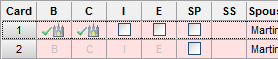
Näytetään käytettävissä oleville toimituksille. Voit myös varata katsomalla My Legacy henkilöä nimiluettelosta vasemmalla, jossa ikoni näytetään kaikille, joilla on yksi tai useampia vapaana olevia toimituksia.
Varataksesi toimituksen, valitse valintaruutu luettelosta. Useimmiten on kaksi tai useampia toimituksia varattavissa. Mikäli haluat varata ne kaikki, valitse oikeanpuoleisin toimituskehys. Tämä valitsee automaattisesti kaikki vasemmalla olevat toimitukset. Osana toimituksen tai toimituksien valintaprosessia, varauksia, Legacy suorittaa toisen Mahdollisia kaksoiskappaleita tarkistuksen. Legacy vaatii, että sinulla on kaikki kaksoiskappaleet yhdisteltynä ennen kuin voit varata toimituksen. Tällä varmistetaan, että niitä toimituksia, joita olet varaamassa, ei ole vielä suoritettu jonkun yhdistämättömän kaksoiskappaleen toimesta. On ajanhukkaa, mikäli varaat kaksoiskappaleelle toimituksen, joka on jo suoritettu.
Toisinaan, kun valitset joitain toimituksia, Legacy näyttää viestin ilmaisemaan miksi tätä tiettyä toimitusta ei voi vielä varata. Näin voi käydä, kun olet sinetöitymässä henkilön vanhempiinsa ja vanhempien vastaavuutta ei ole vielä tehty. Varoitusviesti näyttää linkit isään ja äitiin, joita voidaan käyttää nopeasti hyppäämään noihin henkilöihin ja voit valita Mahdollisia vastaavuuksia tehdäksesi tarvittavat toimenpiteet. Tämän tehtyäsi, palaa henkilöön, jonka kanssa työskentelit saattaaksesi loppuun toimitusvarauksen(t).
Mene FamilySearch.org
Mikäli haluat käyttää ohjelmaa Internet selaimella ja mennä FamilySearch.org Websivustoon ja navigoida tämänhetkisellä valitulla henkilöllä nimiluettelossa (jotka täytyy olla linkitetty jollekin FamilySearchissä), klikkaa  painiketta.
Temppeli välilehti
Temppeli välilehti näyttää Temppeli toimitusvarauksen ja jäljitysnäytön, jossa voit tulostaa toimituspyynnöt ja katsella kaikkia tämän hetkisesti tulostettuja toimituskortteja. (Katso FamilySearch - MAP temppelitoimitusvaraus ja seuraaminen lisätietoja.)
Vihjeet ja päivitykset välilehti
Vihjeet ja päivitykset näyttö on ajantasainen linkki Legacy Uutiset blogiin ja näyttää sisään rakennetussa ikkunassa artikkelit sellaisenaan kuin ne on lähetetty blogiin. Tämä sinut ajan tasalla, mitä tapahtuu sukututkimusrintamalla.
Voit myös nähdä nykyinen versionumeron Legacy FamilySearchistä ja nähdä, mikäli löytyy päivityksiä.
Huomioi FamilySearchissä
8-9-14: "110-vuoden sääntö" on ollut olemassa jo jonkin aikaa, mutta ei ole otettu käyttöön. Määritelmä "läheisesti sukua" ei ole ollut johdonmukainen eikä tarkistettavissa ja käyttöönotto ei ole tehty. Tämä muutos etsii parannuskeinoja ongelmaan.
FamilySearch valtuutettu käyttäjän täytyy olla läheisesti sukua valitulle henkilölle, jotta voi pyytää toimituksia, mikäli henkilö oli syntynyt viimeisen 110 vuoden aikana. Tätä varten sääntö "läheisesti sukua" sisältää puolisot, vanhemmat, lapset, sisarukset ja valitun henkilön lastenlapset. Käyttäjien halutessa harkita toimituspyyntöjä henkilöistä, joihin he eivät ole "läheisesti sukua", on syytä kääntyä Web tukipalvelujen puoleen, vakuuttaakseen, että heillä on läheisen sukulaisen lupa ja täten anoa lupaa tietojen saamiseksi.
9-1400 : 40808 / E Lahtomaa