
Contents - Index - Previous - Next
Tiedot - henkilön tiedot
Kääntänyt Esa Lahtomaa 2016/2017/2018
Tarkistamaton versio!
Pikalinkit: Etunimi, Sukunimi, Vaihtoehtoiset nimet, Titteli, Sukupuoli, Päivämäärät, Kalenetri, Paikkakunnat, User ID, Elossa ilmaisin, Esi-isä/Jälkipolvi kiinnostus, Syntymäpäivämuistuttaja, Kuolinpäivämuistuttaja, Tapahtumat, Lähteet, Lähdeleikepöytä, Ei sukulaisuussuhdetta, Standardointitarkistukset, Mahdolliset ongelmat, Työkalupalkki, Yksityisyysasetukset, Toistaminen, Muistaminen, Merkkikartta - erikoismerkit, Merkit.
Henkilötietonäyttö on se, missä syötät kaikki henkilöön liittyvät tiedot nykyiselle henkilölle. Tämä sisältää heidän nimensä, syntymä- ja kuolinpäivät sekä paikkakunnat, sukupuolen, tunniste numerot ja ylimääräiset tapahtumatiedot. Näyttö avautuu, kun lisäät tai muokkaat henkilöä.
Samalla, kun lisäät uuden henkilön, Legacy tarkistaa nähdäkseen, mikäli on mahdollista, että henkilö on jo sukutiedostossa. Tämä tehdään vertailemalla nimi, syntymä- ja kuolintietoja toisiinsa tiedostossa. Mikäli vastaavuus löytyy, Legacy ponnauttaa esiin Tarkista - mahdollinen kaksoiskappale näytön tarkistamista varten.
Henkilötieto näyttöön päästään klikkaamalla Mies tai Vaimo nimeä Perhenäkymässä tai useissa paikoissa klikkaamalla oikealla painikkeella henkilön nimeä ja valitsemalla Muokkaa.
Syötä henkilön kaikki etunimet. Tämä sisältää ensimmäinen nimen ja keskimmäiset nimet. Älä sisällytä lempinimiä tai vaihtoehtoisia nimiä, jotka pitää syöttää vaihtoehtoisiin nimiin klikkaamalla  ikonia Etunimi kentän oikealla puolella. Etunimet voivat sisältää aina 120 merkkiä.
Voit syöttää "perhe nimimuunnos" nimen osana annettua etunimeä laittamalla lainausmerkkien sisälle. Esimerkiksi, Margaret "Peggy" Ann. Tätä nimimuunnosta voidaan käyttää kerronnallisissa lauseissa luotaessa kirjaraporttia. (Katso lisätietoja aiheesta Käytä tapahtumarivien muotoilua > Muotoile välilehdellä Tulostus - raportin valinnat raportin valinnoista.)
Huomaa: Voit myös käyttää Ranskalaisia (French) lainausmerkkejä « » syöttäessäsi «perhe nimimuunnos» nimeä.
Syötä sukunimi henkilölle. Kun sinä poistut sukunimi kentästä, Legacy tarkistaa muotoilut Lisää - lisäys tai muokkaus osiossa ja vaihtaa ensimmäisen kirjaimen isoksi tai koko sanan. ÄLÄ lisää sellaisia kuten Jr., Sr., jne., jotka kuuluvat titteli kenttiin. Sukunimet voivat sisältää aina 120 merkkiä. Voit valita jo syötetyistä nimistä käyttämällä alaspäin nuolta kentän oikealla puolella. Legacy täydentää kentän automaattisesti samalla, kun syötät kenttään nimeä, joka esiintyy jo sukutiedostossasi.
Kohtaat usein etu- ja sukunimiä, jotka on kirjoitettu väärin tai toisella tavalla. Usein kirjoitetut nimet saattavat erota toisistaan jopa samassa lähteessä. Voit tallentaa kaikki nämä versiot Vaihtoehtoiset nimet näytössä klikkaamalla ikonia Etunimi kentän oikealla puolella. (Katso Nimet - vaihtoehtoiset nimet AKA lisätietoja.) Vaihtoehtoiset nimet voivat sisältää aina 120 merkkiä jokaisessa etu- ja sukunimi kentässä.
Tittelit, sekä etuliite ja jälkiliite, sisältävät Jr., Sr., muokannut., Majuri, Yleinen, King of England, jne. Nämä kentät voivat sisältää aina 120 merkkiä.
Valitse sopiva sukupuoli. Mikäli et tiedä henkilön sukupuolta, valitse ? tuntematon. (Kun olet muokannut olemassa olevaa henkilöä, nämä painikkeet voivat olla harmaita, mikäli henkilö on jo naimisissa.)
Syötä tiedossasi olevat päivämäärät jokaiseen tapahtumaan, kuten syntymä, kuolema, hautajaiset, jne. Voit syöttää päivämäärät, missä tahansa halutussa muodossa ja Legacy muuttaa ne nykyiseen päivämäärä muotoon (asetettu Mukauta osiossa). (Katso Päivämäärä - syöttö lisätietoja tai Mukauta - päiväykset osiot nähdäksesi tuetut päivämäärä muodot.) Päivämäärät voivat olla aina 20 merkkiä pitkiä. Aikaisin sallittu päivämäärä on 1 tammikuuta 5000 BC.
Päivämäärät muistissa (vain Deluxe Edition versio)
Kun syötät päivämääriä niille tarkoitettuihin kenttiin Legacyssa, viimeisimmät 10 päivämäärää säilyvät muistissa ja voidaan nopeasti näyttää esiin ponnahtavassa luettelossa ja valita. Nähdäksesi luettelon viimeisimmistä päivämääristä, klikkaa oikealla painikkeella kenttäotsikkoa, minkä tahansa päivämäärän kentän vasemmalla puolella. Päivämäärien esiin ponnahtavasta luettelosta voit valita yhden, joka tuodaan päivämäärä kenttään klikkaamalla sitä. Tyhjentääksesi päivämääräluettelon ja aloittaaksesi alusta, klikkaa (Tyhjennä tallennetut päivämäärät) luettelon alaosassa.
Koska tahansa olet täyttämässä päivämääräkenttää, voit käyttää esiin ponnahtavan kalenterin ohjeita klikkaamalla Kalenteri  ikonia. Valitsemalla päivämäärän kalenterista täyttää automaattisesti nykyisen päivämääräkentän.
Paikkakunnat tapahtumille pitää syöttää sopivassa muodossa. Ehdotetaan, että käytät muotoilua Kaupunki, Maakunta, Lääni, Maa (City, County, State/Province, Country ja County tarkoittaa Maakunta/Piirikunta ja State tarkoittaa Osavaltio ja Province tarkoittaa Lääni/Provinssi). Lääni/Provinssi tarkoittaa yleensä hallinnollista jakoa maan tai osavaltion sisällä. Joitain käyttäjiä houkuttaa jättää maan nimi pois, kun kaikki tiedot ovat ns. omasta kotimaasta. Tämä on kuitenkin lyhytnäköistä, sillä ennemmin tai myöhemmin sukulinja sitoo toiseen maahan ja kun tietoja kierrätetään ja niitä lukee henkilöt muista maista ja he eivät tunnista paikkakuntien nimiä ja näin eivät pysty tunnistamaan oikeaa maata. Mikäli tilantarve on ydinkysymys maan nimen poisjättämisessä raportteihin sopivuuden vuoksi, Legacy tarjoaa kaksi versiota jokaisesta paikkakuntanimestä - pitkä versio, maan koko nimi ja lyhyt versio, jossa voit jättää pois maan nimen sekä kunta ja lääni nimet. Voit valita mitä käytetään raporteissa.
Paikkakuntien nimissä voi olla aina 255 merkkiä.
Paikkakunnat voidaan valita aiemmin syötettyjen paikkakuntien luettelosta. Käyttämällä alaspäin nuolta  paikkakuntakentän oikealla puolella avaa Paikkakuntaluettelon, mistä voit löytää ja valita olemassa olevat paikkakunnat. (Katso Paikkakunta - paikkakuntaluettelo lisätietoja.) Voit myös nopeasti avata paikkakunnan muokkausnäytön muokataksesi paikkakunnan nimeä klikkaamalla oikealla alaspäin nuolta. (Katso Osoite - osoitteiden lisäys ja muokkaus lisätietoja.)
Legacyn Deluxe Edition sisältää Geo Location Database sisältäen miljoonia paikan nimiä ympäri maailmaa. Voit kirjautua Geo piirteeseen klikkaamalla Geo  painiketta, minkä tahansa paikkakuntakentän oikealla puolella. (Katso GEO - paikkatietokanta lisätietoja.)
Paikkakunnat muistissa (vain Deluxe Edition versio)
Kun syötät paikkakuntia niille tarkoitettuihin kenttiin Legacyssa, viimeisimmät 10 paikkakuntaa säilyvät muistissa ja voidaan nopeasti näyttää esiin ponnahtavassa luettelossa ja valita. Nähdäksesi luettelon viimeisimmistä paikkakunnista, klikkaa oikealla painikkeella kenttäotsikkoa, minkä tahansa paikkakunta kentän vasemmalla puolella. Paikkakuntien esiin ponnahtavasta luettelosta voit valita yhden, joka tuodaan paikkakunta kenttään klikkaamalla sitä. Tyhjentääksesi paikkakuntaluettelon ja aloittaaksesi alusta, klikkaa (Tyhjennä tallennetut paikkakunnat) luettelon alaosassa.
Lisätietoja Syntynyt, Kastettu, Kuollut ja Haudattu kenttiin.
Oikealla Syntynyt, Kastettu, Kuollut ja Haudattu kentistä on painike  mitä klikkaamalla voit lisätä muistioita, osoitteita ja kuvia, jotka ovat erityisiä näihin kenttiin. Klikkaa Syntynyt kenttää ja esiin ponnahtavasta valikosta voit valita: Syntymäpaikka, Syntymämuistio, Syntymäkuvat, Yhteinen syntymätapahtuma. Klikkaamalla haluttua valintaa avaa ikkunan, jossa voit lisätä tietoja. Klikkaamalla painiketta Haudattu kentän vieressä, voit muuttaa haudattu tapahtuman Tuhkattu tapahtumaksi. Tehdessäsi tämän muutoksen muuttaa myös raporteissa käytetyn termin tälle henkilölle. Se muuttaa myös termin Perhenäkymässä.
Tämä kenttä on tarkoitettu itsemääritellyille tunnistenumeroille, jotka haluat tallentaa henkilölle. Voit käyttää yhdistelmiä kirjaimista, numeroista sekä välimerkeistä. Katso Valinnat > Mukauta > Muut välilehti, missä voit automaattisesti täyttää Itsemääritelty ID kentät henkilöille, joilla on RIN numerot ja vaihtoehtoinen teksti. (Katso Mukauta - muut asetukset lisätietoja.)
Ancestral tiedostonumero (AFN)
Tämä kenttä on tarkoitettu tunnistenumerolle liittyen MAP kirkkoon, jossa henkilö on liitetty MAP - esipolvitiedosto. Jokainen liitetty henkilö omaa yksilöllisen numeron. Ancestral tiedostonumero voi olla aina 20 merkkiä pitkä.
FamilySearch numero
Tämä kenttä on tarkoitettu tunnistenumerolle liittyen MAP kirkkoon, kun henkilö on liitetty New FamilySearch tietokantaan. Jokainen liitetty henkilö omaa yksilöllisen numeron. Voit täyttää FamilySearch numeron itse, mutta yleensä se täytetään automaattisesti, kun Legacy kytkeytyy FamilySearch Websivustoon ja löytää sinun henkilösi heidän tietokannastaan tai kun valitset ladata tietosi FamilySearchiin. Tunnistenumero voidaan myös täyttää, kun tuot GEDCOM tiedoston, mikä sisältää nämä numerot.
Find A Grave muistomerkki numero
Tämä kenttä on tarkoitettu tunnistamaan numerot, jotka on kytketty FindAGrave.com kautta henkilön muistomerkkiin. Ihmiset ympäri maailmaa valokuvaavat hautausmaiden hautapaikkatietoja ja lataavat ne tietokuvauksin näistä hautapaikkaan liittyvistä merkinnöistä. Vuoden 2015 aikana, yli 132 miljoonaa hautatietuetta on lisätty sivustolle. Melkein kaikki muistomerkit sisältävät valokuvan hautapaikasta tai hautakivestä. Yleisimmissä on syntymä- ja kuolinpäivämäärät. Useat ovat liittäneet muistokirjoituksen, linkit puolisoihin lapsiin sekä muuhun tietoon menehtyneestä.
Legacy yhdistänyt voimiaan FindAGrave.com sivuston kanssa, mikä auttaa sinua löytämään ja tunnistamaan hautauspaikkaan liittyvät merkinnät. Kun löydät muistomerkin jostain esi-isästäsi, yksinkertaisesti syötä muistomerkin tunnistenumero FindAGrave kenttään.
Mikäli haluat etsiä Find A Grave sivuston nähdäksesi, mikäli henkilöllä on muistomerkki, klikkaa FindAGrave ID kenttäotsikkoa. Mikäli siinä kentässä on numero, sinut ohjataan selaimessasi suoraan muistomerkkiin, mikä liittyy tuohon henkilöön. Mikäli kenttä on tyhjä, niin sivusto tekee haun ja luettelo mahdollisista muistomerkeistä näytetään.
Käytä tätä kenttää ilmaisemaan, mikäli henkilö on elossa tai kuollut. Tätä asetusta voidaan käyttää, kun luodaan raportteja ja Websivuja tai viedään tiedostoja ja voidaan suojella, ettei henkilöiden yksityisyys vaarannu sisällyttämällä heidän tietojaan raportteihin tai vienteihin. (Katso Asetukset - elossa olevat henkilöt lisätietoja.)
Ongelman ilmaisin
Legacy käy lävitse ongelmantarkistus rutiininsa samalla, kun näytetään tietoja tällä näytöllä. Kun ongelmia löytyy, Ongelmia ikoni  näytetään ongelman aiheuttavan tiedon kera. Pitämällä kursoria näiden ikonien päällä näytetään lyhyt kuvaus ongelmasta. Klikkaamalla ikonia näytetään luettelo ongelmista ja miten korjata ne. Voit myös klikata oikealla painikkeella ikonia nähdäksesi Raportti - poissulje mahdollisten ongelmien raportilta ikkunan. Pitämällä alhaalla Shift näppäintä samalla, kun klikkaat oikealla painikkeella ikonia, näyttää Raportti - mahdolliset ongelmat ikkunan, missä voit muuttaa ongelmat asetuksia. Mikäli Ongelmat ikoni on tapahtuman vieressä Tapahtumat/Faktat luettelossa, voit myös pitää alhaalla Ctrl näppäintä samalla, kun klikkaat vasemmalla asettaaksesi Jätä pois mahdollisten ongelmien luettelosta asetuksen tapahtumalle. Tämä on kätevää tapahtumille, jotka normaalisti jäisivät henkilön elinajan ulkopuolelle - kuten Hautausmaa, Hautakivi, Perintö, jne.
Esipolvi ja jälkipolvi kiinnostukset
Kaksi kenttää alhaalla oikeassa kulmassa henkilötiedot ikkunassa, käytetään ilmaisemaan kiinnostuksesi tason nykyisen henkilön esipolvista sekä jälkipolvista. Arvot vaihtelevat välillä 0 - 3. 0 ilmaisee ettet ole kiinnostunut. Käytä 1 vähän kiinnostunut, 2 kiinnostunut ja 3 erittäin kiinnostunut. Näitä arvoja voidaan käyttää hakuosiossa kokoamaan ne henkilöt, joista olet kiinnostunut.
Mikäli haluaisit muistutuksen henkilön syntymäpäivästä muutamaa päivää ennen kuin se on, valinta valintamerkki Syntymäpäivämuistutus valintaan ikkunan alaoikeassa kulmassa. Muistutus näytetään Legacy - etusivu välilehdellä.
Kuoleman vuosiopäivän muistutus
Mikäli haluaisit muistutuksen henkilön vuosipäivästä muutamaa päivää ennen kuin se on, valinta valintamerkki Kuoleman vuosipäivämuistutus valintaan ikkunan alaoikeassa kulmassa. Muistutus näytetään Legacy - etusivu välilehdellä.
Voit lisätä rajoittamattoman määrän faktoja sekä tapahtumia henkilölle. Nämä voivat sisältää sellaisia kuin ammatti, valmistuminen, maahanmuutto, kunnianosoitukset, toimitukset, jne. Legacy mukana tulee useita ennalta määriteltyjä tapahtumia kuten nuo aiemmin mainitut. Voit käyttää näitä ja myös lisätä omia uusia tarvitsemiasi tapahtumia. Tapahtumat / Faktat laatikko näyttää luettelossa kaikki tapahtumat ja faktat, jotka olet lisännyt henkilölle.
Tapahtumia voidaan jakaa muiden henkilöiden kanssa. Pappi, joka kastoi henkilön saattaa jakaa kastetapahtuman. Kaikki henkilöt asunnossa saattavat jakaa saman väestölaskenta tapahtuman. Erilaisia rooleja voidaan liittää eri henkilöihin, jotka jakavat tapahtumia. Tapahtumaluettelossa, ne tapahtumat, jotka joku muu henkilö on jakanut, näytetään etumerkillä ~. (Katso Tapahtuma - jaetut tapahtumat lisätietoja.)
Lisätäksesi tapahtuman klikkaa Lisää painiketta Tapahtumat laatikon oikealla puolella (Katso Lisää - lisää tai muokkaa tapahtumia lisätietoja.) Muokataksesi olemassa olevaa tapahtumaa, korosta sitä ensin luettelossa ja klikkaa Muokkaa painiketta.
Tapahtuma muodostuu seuraavista: Tapahtuman nimi, Tapahtuman kuvaus, Tapahtuman päivämäärä, Tapahtumapaikka ja Tapahtuma muistio. Ainoastaan Tapahtuman nimi on pakollinen, mutta se on merkityksetön ilman päivämäärää, paikkaa tai kommenttia.
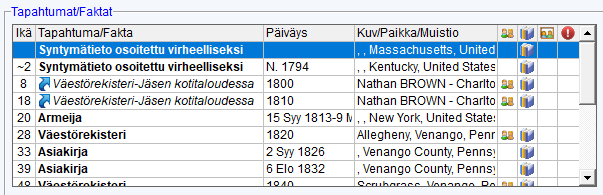
Tapahtumat/Faktat luettelossa on useita sarakkeita:
Tapahtuma/Fakta - tapahtuman nimi.
Päiväys - päivämäärä jolloin tapahtuma sattui. Tämä voi olla myös päiväväli jolloin tapahtumia tapahtui ajan myötä. (Katso Päivämäärä - syöttö lisätietoja.)
Kuv/Paikka/Muistio - paikka, missä tapahtuma tapahtui ja alku kommenteista, jotka on syötetty tapahtumaan. (Kauttaviiva (/) jakaa eri kohteita.)
Lähteet - "S" näytetään sarakkeessa ilmaisemaan, että on yksi tai useampia lähdeviite asiakirjoja tapahtuman alkuperästä.
Lisätiedot - Plussa merkki (+) näytetään tässä sarakkeessa, mikäli vaihtoehtoisia kuvia tai osoitteita on lisätty tapahtumaan.
Uuden tapahtuman lisääminen
Uuden tapahtuman lisääminen henkilölle:
1. Klikkaa Lisää Tapahtuma/Fakta laatikon oikealla puolella avataksesi Lisää tapahtuma ikkunan.
2. Valitaksesi tapahtuman Tapahtumakuvausten luettelosta, joko kirjoita tapahtuman nimi Tapahtumakenttään tai klikkaa alaspäin nuolta kentän oikealla puolella, vierittääksesi luettelon lävitse ja valitse tapahtuma klikkaamalla sitä. (Mikäli haluat määrittää uuden tapahtuman, jota ei vielä ole Tapahtumakuvausten luettelossa, katso Muokkaa Tapahtumakuvausten luetteloa alapuolella.)
3. Kuvaus kentässä, syötä merkityksellinen tieto. Esimerkiksi, voit syöttää "LVI asiantuntija" ammatti tapahtumakenttään.
4. Päiväys kentässä, syötä päiväys jolloin tapahtuma tapahtui.
5. Paikka kenttä, syötä paikkakunta, missä tapahtuma tapahtui. Voit valita olemassa olevista paikkakunnista käyttämällä alasveto painiketta kentästä oikealla.
6. Muistio kenttä, syötä tarvittavat tiedot, jotka haluat tallentaa koskien tätä tapahtumaa.
7. Klikkaa Lähde ikonia tallentaaksesi tapahtuman lähdetiedot, mikäli sinulla on ne. (Katso Lähde - lähdetietojen viitteet lisätietoja.)
8. Klikkaa  ikonia syöttääksesi osoitteen tapahtumalle.
9. Klikkaa  ikonia liittääksesi kuvan, äänen, videon tai muita tiedostoja tai Websivuston URL-osoite.
10. Mikäli haluat merkata tämän tapahtuman yksityiseksi, klikkaa Suojattu valintaruutua ikkunan alaoikeassa kulmassa. Tämä mahdollistaa jättää pois tapahtuman, kun tulostetaan raportteja, luodaan Websivuja ja viedään tiedostoja.
Tapahtuman muokkaus
Muuta nimi, kuvaus, päivämäärä, paikkakunta tai olemassa olevaa tapahtumamuistiota:
1. Korosta tapahtumariviä, jonka haluat muokata tapahtumaluettelossa.
2. Klikkaa Muokkaa luettelon oikealla puolella avataksesi Muokkaa tapahtuma ikkunan.
3. Tee halutut muutokset ja klikkaa OK tallentaaksesi ne.
Tapahtumakuvausten luettelon muokkaus
Mikäli haluaisit lisätä tai muokata tapahtumanimen määrityksiä Tapahtumakuvausten luettelossa tai poistaa olemassa olevan tapahtuman luettelosta, klikkaa Tapahtuma kentän oikealla puolella Lisää tapahtuma tai Muokkaa tapahtuma ikkunassa avataksesi Tapahtumakuvausten luettelo.
Uuden tapahtuman lisääminen luetteloon:
1. Klikkaa Lisää tapahtumaluettelon oikealla puolella. Lisää - lisää tai muokkaa tapahtumamäärityksiä ikkuna näytetään.
2. Syötä nimi ja lausemäärittely uudelle tapahtumalle ja klikkaa Tallenna.
3. Klikkaa Sulje palataksesi Muokkaa tapahtuma ikkunaan.
Tapahtuman poistaminen tapahtumaluettelosta:
1. Korosta tapahtuman nimeä, jonka haluat poistaa lopullisesti.
2. Klikkaa Valinnat ja valitse Poista valikosta. Mikäli tapahtumaa ei käytetä kenenkään henkilön tapahtumaluettelossa, tapahtuma poistetaan luettelosta. Mikäli tapahtumaan viitataan, niin näytetään viesti ja tapahtumaa ei poisteta. Sinun pitää poistaa kaikki viittaukset tähän tapahtumaan ennen kuin se voidaan poistaa Tapahtumakuvausten luettelosta. Löytääksesi kaikki henkilöt, jotka käyttävät tapahtumaa, klikkaa Näytä luettelo… painiketta.
Tapahtuman poistaminen henkilöltä
Poistaaksesi tapahtumaviitteen nykyiseltä henkilöltä:
1. Henkilötiedot ikkunassa, korosta sen tapahtuman nimeä, jonka haluat poistaa.
2. Klikkaa Valinnat painiketta ja valitse Poista tapahtuma valikosta. Sinulta pyydetään vahvistusta ennen poistamista.
Tapahtumaluettelon lajittelu
Voit antaa Legacyn automaattisesti lajitella tapahtumat, tapahtumanimen tai päivämäärän perusteella, klikkaamalla Valinnat painiketta tapahtumaluettelon oikealla puolella ja valitsemalla Lajittelu valinta oikopolku valikosta. Kun lajitellaan, niin ne tapahtumat, joilla ei ole nimeä tai päivämäärää, siirretään luettelon alkuun.
Tapahtumajärjestysten muuttaminen
Voit muuttaa tapahtumien näyttöjärjestystä. Tehdäksesi tämän:
1. Korosta tapahtumariviä, jonka haluat siirtää.
2. Klikkaa ylöspäin tai alaspäin nuolta Tapahtumat laatikon oikeassa alakulmassa (otsikko "Järjestä") siihen suuntaan, minne haluat siirtää rivin.
Tapahtumanimien yhdistäminen Tapahtumakuvausten luettelossa
Mikäli huomaat, että sinulla on kaksi tapahtumanimeä, jotka haluat yhdistää, (Esimerkiksi, mikäli olet kirjoittanut nimen väärin), tämä voidaan tehdä helposti:
1. Korosta tapahtumanimeä, jonka haluat vaihtaa.
2. Klikkaa Yhdistä korostettu tapahtumanimi toiseen tässä luettelossa ikkunan alaosassa.
3. Korosta tapahtumanimeä, minne haluat vaihtaa sen.
4. Klikkaa samaa painiketta jälleen, missä nyt lukee, Korosta kohdetta ja klikkaa tätä painiketta.
Tapahtumien jakaminen
Voit jakaa tapahtumat muiden henkilöiden kanssa. Esimerkiksi, asuinpaikka tapahtuma voidaan jakaa kakkien niiden henkilöiden kanssa, jotka asuivat talossa. Kaste tapahtuma voidaan jakaa kasteen suorittajan kanssa ja niiden kanssa, jotka todistivat kasteen. Väestölaskenta tapahtuma voidaan jakaa kaikkien niiden kanssa, jotka asuivat samassa asunnossa. Voit määrittää roolin jokaiselle henkilölle, riippuen siitä, missä roolissa kukin jaettavassa tapahtumassa oli. Jakaaksesi tapahtuman:
1. Korosta tapahtumanimeä, jonka haluat jakaa.
2. Klikkaa Jaa painiketta. Miten - miten Legacy tallentaa valinta-asetukset ikkuna ilmestyy. Täältä voit jakaa tapahtuman muille henkilöille.
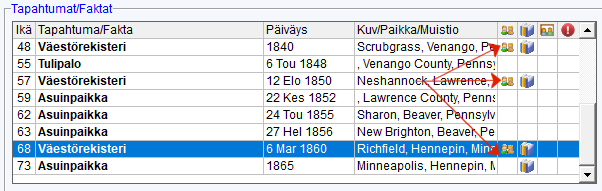
Kun tapahtuma on jaettu yhden tai useamman henkilön kanssa, jaettu ikoni  näytetään jaetun tapahtuman sarakkeessa. Huomaa kolme tapahtumaa (yläpuolella), jotka ovat jaettu muiden luettelossa olevien henkilöiden kanssa (osoitettu vihreillä nuolilla). Mikäli pidät kursoria ikonin päällä, työkaluvihjeet näytetään, mikä kertoo, kuinka moni henkilöä jakavat tämän tapahtuman.
Kun tapahtuma luettelossa on jaettu toisen henkilön tai avioliiton kanssa, sininen nuoli näytetään tapahtumanimi kentässä.
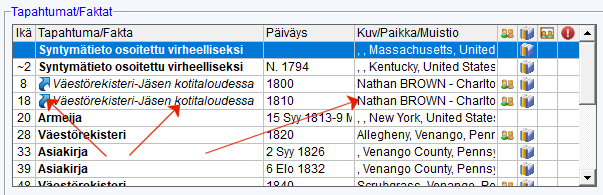
Huomaa, luettelossa yläpuolella, kaksi riviä ja sininen nuoli tapahtumanimen alussa. Tämä nuoli ilmaisee, että tapahtuma on jaettu toisen henkilön tai avioliiton kanssa. Rooli, jota nykyinen henkilö esitti tapahtumassa, näytetään tapahtumanimen jälkeen. Henkilön nimi, joka jakoi tapahtuman, näytetään Kuv/Paikka/Muistio sarakkeen alussa.
DNA merkkigeeni testit
Legacy antaa sinun tallentaa merkkigeeni arvon useista eri DNA merkkigeeni testeistä. Lisätäksesi (tai muokataksesi) DNA merkkigeeni testin tuloksia, klikkaa  painiketta. (Katso Tiedot - DNA tietueet lisätietoja.)
Sinun kannattaa aina tallentaa tietolähteesi, että sinä tai joku muu tulevaisuudessa löydätte sen myöhemmin. Klikkaa Lähteet ikonia avataksesi Käytetyt lähteet ikkunan, missä voit tallentaa tämän tiedon. (Katso Lähde - lähdetietojen viitteet, Lähde - lähteen määritys tai muokkaus tai Lähde - lähteen yksityiskohdat lisätietoja.)
Korostetut kenttäotsikot, kun lähdetieto lisätään
Kun lisäät lähdeasiakirjan tietoihin näytöllä, noiden kenttien pääotsikot korostetaan toisella värillä, jotta voit nähdä kerralla, mikä tieto on dokumentoitu. (Katso Mukauta - värit lisätietoja.)
 Lähdeleikepöytä on piirre Legacyssa, mikä voi selkeästi lisätä tehokkuutta, kun syötät lähteistä asiakirjatietoja sukutiedostoon. (Katso Lähde - lähdeleikepöytä lisätietoja.)
Henkilöllä ei ole aviosuhteita
Mikäli tiedät (tai luulet tietäväsi), että nykyisellä henkilöllä ei ollut yhtään aviosuhdetta elinaikanaan eikä saanut yhtään lasta, voit valita Tämä henkilö ei koskaan avioitunut eikä saanut lapsia valintalaatikon. Avioliitto palkki Perhenäkymässä näyttää "** Ei parisuhdetta**." Tämä laatikko voidaan valita ainoastaan, mikäli henkilöön ei ole kytketty puolisoa ja mitään avioliittotietoja ei ole syötetty.
Standardoinnin tarkistaminen (vain Deluxe Edition versio)
Monet standardointi tarkistuspiirteitä on lisätty ja ne ponnahtavat esiin, mikäli jotain kyseenalaista on syötetty henkilötietonäytöllä. Näitä on myös lisätty mahdolliset ongelmat raportille. Katso Mahdolliset ongelmat raportin > Standardointi välilehdeltä luetteloa ongelmista, joita Legacy tarkistaa.
Jätä pois mahdollisten ongelmien luettelosta (vain Deluxe Edition versio)
Voit jättää henkilön pois erityisistä, tarkistetuista ongelmista ja jättää loput tiedot myöhempiä tarkistuksia varten. Tehdäksesi tämän, klikkaa Jätä pois mahdollisten ongelmien luettelosta painiketta ja valitse ne tietyt ongelmat, jotka haluat jättää pois. (Katso Raportti - poissulje mahdollisten ongelmien raportilta lisätietoja.) Mikäli jotkut olosuhteista ovat valittuna henkilölle, tähti merkki (*) näytetään painiketekstin alussa.
Kaikkien muutosten peruuttaminen
Mikäli haluaisit hylätä kaikki lisäykset ja muutokset henkilön tietoihin, klikkaa Peruuta ikkunan alaosassa. Kaikki tiedot palautuvat entiselleen, kuinka ikkuna oli viimeksi näytettynä.
Mikäli, mikä tahansa ikoneista on väritetty (paitsi Kalenteri), jotain tietoa on syötetty. Seuraavat painikkeet löytyvät työkalupalkista:
AKA (Alias)
Voit syöttää vaihtoehtoisia nimiä, joilla henkilö on tunnettu klikkaamalla AKA (ALIAS) ikonia  . Täällä voi olla lempinimet ja vaihtoehtoiset taivutukset. (Katso Nimet - vaihtoehtoiset nimet AKA lisätietoja.)
Osoite
Klikkaa Osoite ikonia lisätäksesi osoitteen tai muokataksesi osoitetta. (Katso Osoite - käyttö lisätietoja.)
Muistio
Voit lisätä tai muokata henkilölle kuuluvia Yleinen, Tutkimus ja Terveystiedot muistioita klikkaamalla Muistio ikonia  tai painamalla F5. (Katso Muistio - käyttö lisätietoja.)
Lähteet
Lähteet ikoni  avaa Käytetyt lähteet luettelon. (Katso Lähde - lähdetietojen viitteet lisätietoja.)
Kuvat (ja muut mediat)
Klikkaa Media ikonia nähdäksesi Mediagallerian. Voit sitten lisätä tai muokata kuvia, ääniä, videoita, asiakirjoja ja Websivustoja. (Katso Media - mediagalleria lisätietoja.)
Kalenteri
Voit käyttää sisään rakennettua esiin ponnahtavaa kalenteria avustamaan sinua päivämäärä kentissä. Klikkaa Kalenteri ikonia. (Katso Valinnat - päivien valinta kalenterista lisätietoja.)
Tehtäväluettelo
Klikkaamalla Tehtävät ikonia  , voit syöttää tai muokata henkilöön liittyviä tutkimustehtäviä. (Katso Luettelo - tehtäväluettelo lisätietoja.)
MAP
Mikäli sinulla on MAP valinnat päällä, klikkaamalla MAP ikonia  avataan MAP temppelitoimitukset näyttö, missä voit lisätä tai muokata tietoja. (Katso MAP - temppelitoimitus lisätietoja.) (Yhteenveto MAP tiedoista näytetään yhdellä rivillä Tapahtumat/Faktat laatikon alapuolella.)
Tunnisteet
Klikkaamalla Tunniste ikonia  , voit lisätä tai muuttaa tunnisteryhmiä, jotka on liitetty henkilöön. (Katso Tunniste - yleiskuvaus lisätietoja.)
Mikäli haluaisit joko jättää pois tietoa tai jättää pois tietyn henkilön, niin, ettei sisällytetä raportteihin, vientitiedostoihin ja Websivuille, klikkaa Suojausasetukset painiketta alaoikeassa kulmassa. Kaikki raportit, vientitiedostot ja Websivut omaavat valinnan joko sisällyttää tai jättää pois Suojattu ja Peitetty merkityt henkilöt. Suojattu henkilöiden tietoja ei viedä GEDCOM tiedostoon oletuksena, kuitenkin voit käyttää valintaruutua sisällyttääksesi tiedot, mikäli näin halutaan. Peitetty henkilöt jätetään pois raporteilta ja vientitiedostoista, mutta löytyy myös valintaruutu valinta sisällyttää tiedot, mikäli näin halutaan. (Katso Asetukset - suojausasetukset lisätietoja.)
Legacyssa on Toista piirre, yleisemmin tunnettu nimellä Ditto. Kaikissa syöttökentissä Henkilötiedot näytöllä, paitsi Itsemääritelty ID numero ja Ancestral File Number (AFN), voit klikata Toista näytön alaosassa, toistaaksesi saman kentän edellisen tietueen tallennuksesta. Mikäli nykyisessä kentässä on jo tietoa, mikä päällekirjoitettaisiin, joten Legacy kysyy lupaa ennen sen korvaamista. Painamalla F8 tai Alt-R tai Ctrl-R toimii samalla tavalla, kuin klikkaamalla jokaisen kentän vasemmalla olevaa otsikkoa, kuten "Syntynyt" tai "Kuollut". Tämä piirre mahdollistaa nopeasti syöttää toistuvaa tietoa. (oikealla painikkeella Legacy Deluxe versiossa on toinen toiminto).
Legacy ylläpitää luetteloa kymmenestä viimeisimmistä syötöistä joita olet tehnyt eri paikkakunta kenttiin. Nähdäksesi luettelon syötetyistä, klikkaa oikealla painikkeella paikkakuntakentän otsikkoa (kentän vasemmalla puolella). Klikkaa vasemmalla sijoittaaksesi syöttöluettelosta tiedon kenttään. Mikäli haluat tyhjentää muistissa olevan luettelon, klikkaa (Tyhjennä tallennetut paikkatiedot) luettelon alimmaisena.
Voit myös "kopioida ja liittää" neljä erillistä paikkakuntaa nopeuttaaksesi tietojen syöttöä. Missä tahansa paikkakuntakentässä, paina Ctrl-F9 ja Legacy laittaa muistiin tiedon tuosta kentästä. Toisessa paikkakuntakentässä, paina F9 ja Legacy liittää muistissa olevan tiedon kenttään. Sinulla voi olla aina neljä paikkakuntaa muistissa seuraavasti; Ctrl-F9, Ctrl-F10, Ctrl-F11 ja Ctrl-F12 muistavat jokainen erillisen tiedon. Käytä F9, F10, F11 tai F12 syöttääksesi muistissa olevan tiedon. Nämä ovat hyvin hyödyllisiä, kun syötät tietueita, joissa kaikki tapahtui samassa paikassa. Nämä näppäimet ovat käytettävissä Henkilötiedot, Tapahtuma ja Avioliitto näytöillä.
Tallentaminen
Kun olet täyttänyt kaiken mahdollisen tiedon, klikkaa Tallenna tallentaaksesi kohteen levylle ja palataksesi aiempaan näyttöön.
Henkilötiedot ikkunaan päästään klikkaamalla Mies tai Vaimo Perhenäkymässä tai klikkaamalla oikealla painikkeella henkilöä ja valitsemalla Muokkaa… tai valitsemalla muokkaa Mies tai Vaimo Työkalupalkki- muokkaa välilehdeltä Työkalupalkki työkalupalkista.
Muu tieto ja piirteet henkilötietonäytöllä
Henkilötiedot näytöllä oikeassa sivussa, Syntynyt, Kastettu, Kuollut ja Haudattu rivien lopussa, näytetään henkilön ikä. Numerot Syntymä kentässä on henkilön ikä syntymästä tähän hetkeen. Muut arvot edustavat ikää, kun tapahtuma tapahtui. (Mikäli syntymäikä vaivaa sinua, voit laittaa sen pois päältä klikkaamalla sitä oikealla painikkeella. Laittaaksesi sen takaisin, klikkaa oikealla painikkeella jälleen.)
Legacy tarjoaa piirteen auttaakseen sinua nopeasti syöttämään erityismerkkejä (nämä voivat sisältää kansainvälisiä merkkejä). Sitä kutsutaan Erikoismerkkinauhaksi. Voit nopeasti lisätä merkkejä toisista kielistä, jotka eivät ole osa sinun standardia näppäimistöäsi. (Katso Merkkikartta - erikoismerkit lisätietoja.)
Voit merkitä henkilöitä ja avioliittoja erilaisista syistä. (Katso Merkitse - tietueiden merkitseminen lisätietoja.)
(Käyttääksesi merkintä piirrettä Legacyssa, sinulla pitää olla merkintävalinnat päällä. Tämä tehdään Yleisasetukset välilehdeltä Valinnat > Mukauta näytöllä. (Katso Mukauta - yleiset asetukset lisätietoja.)
9-1034 : 51019 / E Lahtomaa